dPackの利用申込書に記載いただいたメールアドレスに以下のような利用開始のお知らせメールが届きます。
株式会社DEMOデモ
本部 見人 様
お世話になっております。
DMCサポートの〇〇と申します。
d-Packの環境が整いましたのでURLをご案内させていただきます。
管理画面(URL)https://awz.xxxxx.com/demo/shop
打刻画面(URL)https://awz.xxxxx.com/demo/stamp
ユーザー画面(URL)https://awz.xxxxx.com/demo/user
ご利用開始日:2026年1月23日
ログインには端末認証が必要ですが、本部 見人様は自動認証設定にさせていただいております。
本部 見人様がアクセスされた端末は、次回から参照可能端末となりますのでご注意ください。
ログイン方法は下記になります。
ID・パスワードは、後のメールでご連絡いたします。
■自動認証の場合の初めてのログインの場合
①ログイン画面で、IDとパスワードを入力してください。
②端末認証画面が表示されますので、「申請」ボタンをクリックしてください。
③承認されたメッセージのログイン画面が表示されますので、もう一度IDとパス
ワードを入力してください。
※打刻画面は最初に端末申請を行い承認処理が必ず必要です。
打刻マニュアルを添付します。
※操作マニュアルはログイン後メインメニューよりダウンロードできます。
不明な点ございましたら、サポート050-3819-0565まで
お問い合わせいただけますよう、よろしくお願いいたします。
メールの内容について
以下のように、dPackにアクセスするURLが案内されますので、このURLをコピーして、ブラウザからアクセスしてください。
管理画面(URL)https://awz.xxxxx.com/demo/shop ←dPackの基本画面
打刻画面(URL)https://awz.xxxxx.com/demo/stamp ←タイムレコーダの画面
ユーザー画面(URL)https://awz.xxxxx.com/demo/user ←従業員が希望シフトを入力する画面
URLは利用目的によって異なるURLに分割されていますが、その前半のxxxx部分からdemo部分はすべて同じで、最後のshop,stamp,userがそれぞれ異なるだけです。
次に、IDとパスワードは安全のために、利用開始のお知らせメールとは別に送られます。
ログインには端末認証が必要ですが、本部 見人様は自動認証設定にさせていただいております。
本部 見人様がアクセスされた端末は、次回から参照可能端末となりますのでご注意ください。
ID・パスワードは、後のメールでご連絡いたします。
そのIDとパスワードは、利用申込書に記載されたご担当者(システム管理者)のIDとパスワードです。
この最初にお知らせする管理者IDについては、利用申請と認証の手続き(※1)が無くてもそのままログインできるIDで、他の利用者IDの利用申請と認証をする権限があらかじめ設定されています。次の説明にあるように、利用申請を行うと同時に自動認証されますので、そのままログインを続けてください。
■自動認証の場合の初めてのログインの場合
①ログイン画面で、IDとパスワードを入力してください。
②端末認証画面が表示されますので、「申請」ボタンをクリックしてください。
③承認されたメッセージのログイン画面が表示されますので、もう一度IDとパスワードを入力してください。
画面の遷移は通常の利用申請と同じですが、申請ボタンを押すと同時に承認される仕組みです。
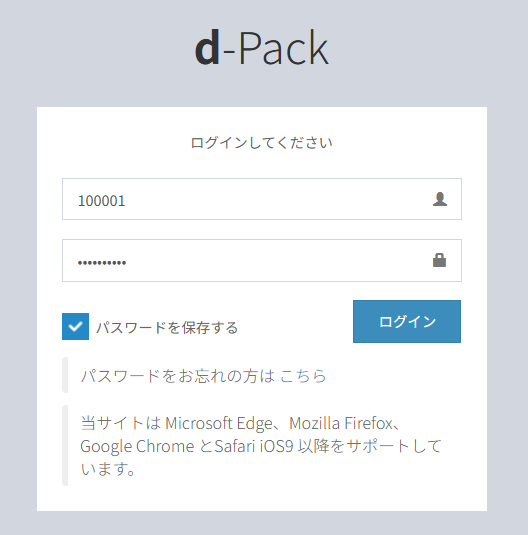
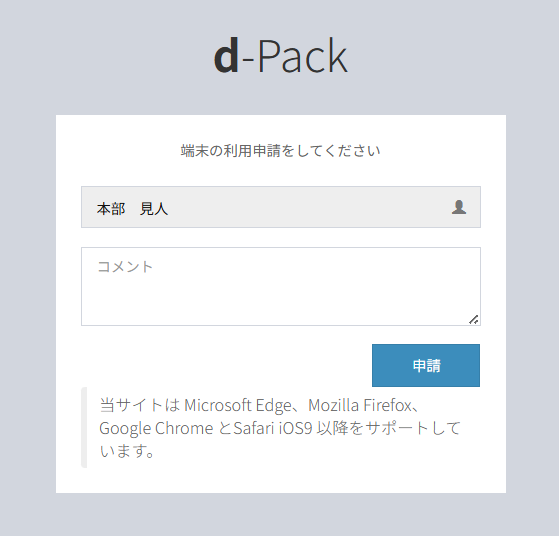
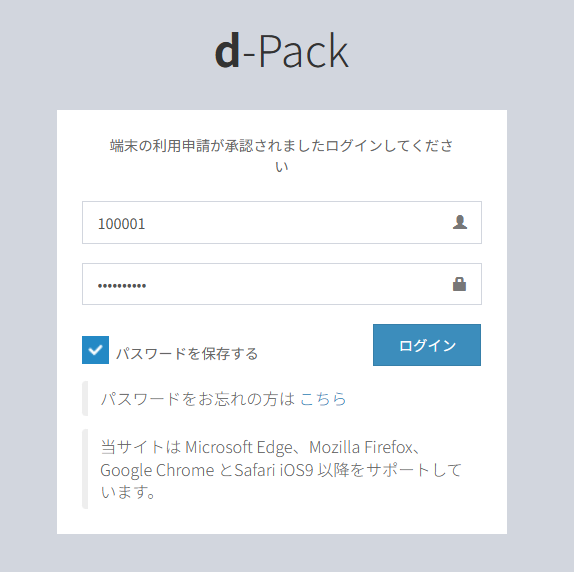
また、このように管理者がログインした端末は認証された端末になりますので、これ以降はどの従業員のIDでログインしても認証手続きの必要なくdPackにアクセスできるようになります。
ログインができると次のような「店舗別業績照会」画面が表示されます。この最初に表示される画面は、特殊機能設定でユーザーごとに変更できますが、初期設定は店舗別業績照会をデフォルトにしています。
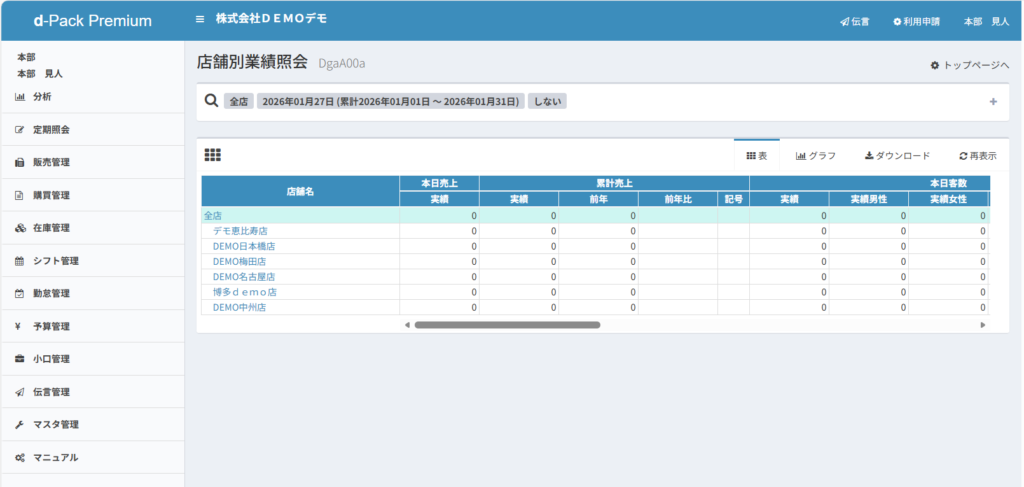
ログインができたら次は、他の利用者もログインできるようにするため、従業員マスタの登録になります。
それでは、従業員マスタの仕組みを見てましょう。