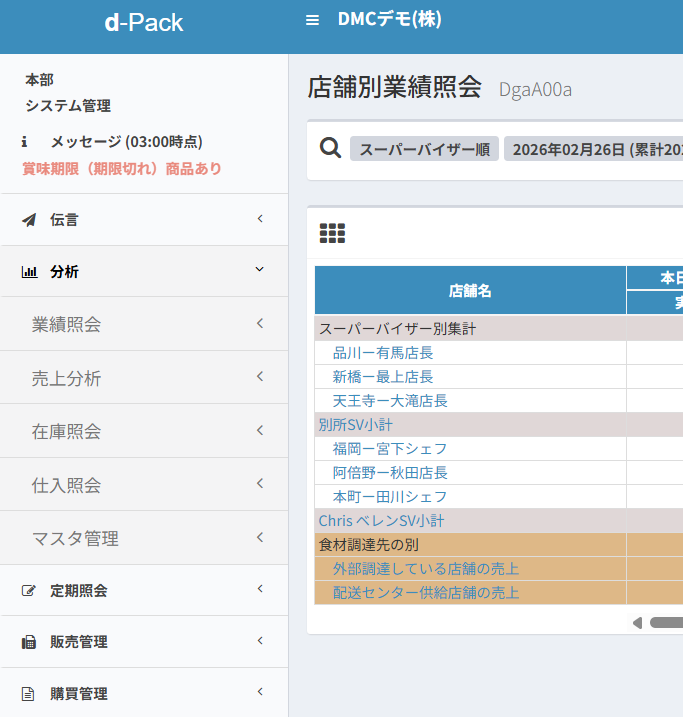
dPackでは従業員マスタに登録できる人数の上限は設けていません。ですので、各拠点ごとにdPackを使用する人数分のIDを登録することができます。例えば、店舗で代表的な共有IDを使用してログインすることもできますし、勤怠打刻で使用するために従業員全員の登録を行うこともできます。
従業員の新規登録を行う前に、どのような入力設定項目があるのか確認してみましょう。
メインメニューより、「マスタ管理」→「担当者関係」→「従業員一覧」と進み、従業員マスタ店舗一覧を表示します。
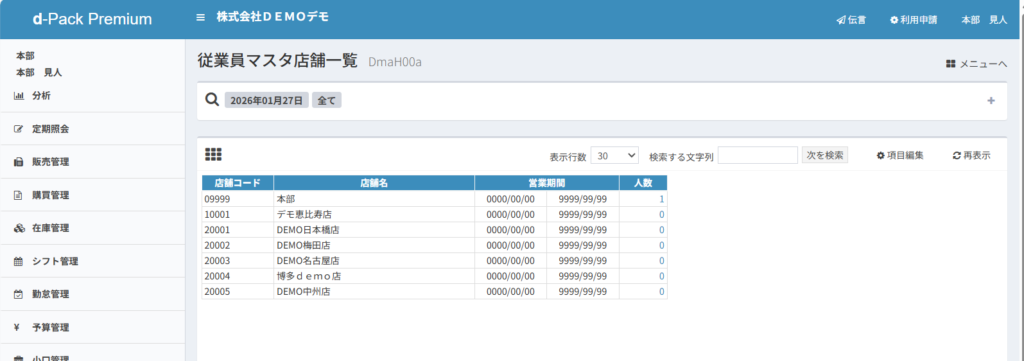
【参考】左側のメニューを非表示にする方法
この部分をクリックすると、メニューサイドバーが折りたたまれて非表示になります。
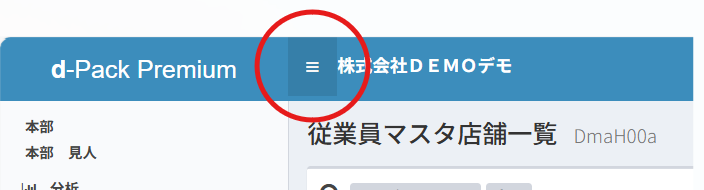
この画面は、店舗ごとにすでに登録された人数を一覧表示する画面です。最初に表示したときは、本部に管理者のIDが1件登録されており、その他の店舗は人数が0件になっています。
新しく登録したい店舗の「人数」欄の数字をクリックして、従業員マスタ一覧を表示します。ここでは、デモ恵比寿店の人数「0」をクリックしました。
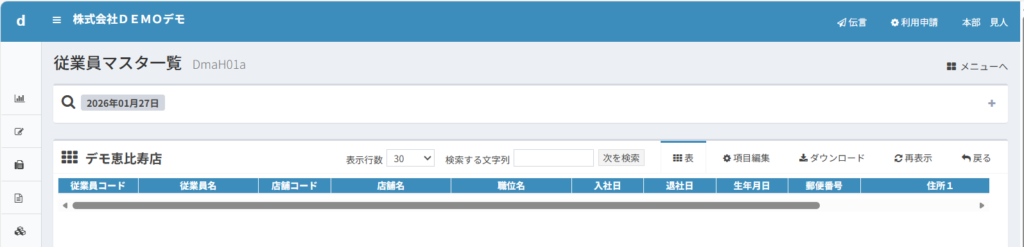

デモ恵比寿店にはまだ誰も登録されていませんから、従業員一覧には項目名だけで誰も表示されていません。
ここで、画面下部にある「新規登録」を押して、従業員マスタ新規登録画面を開きます。
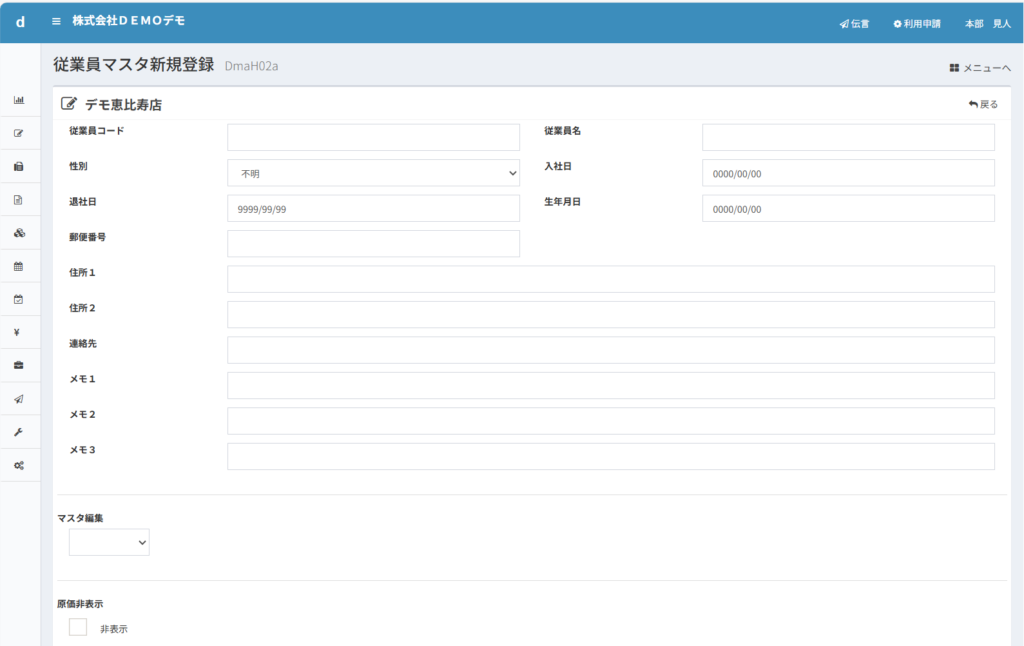
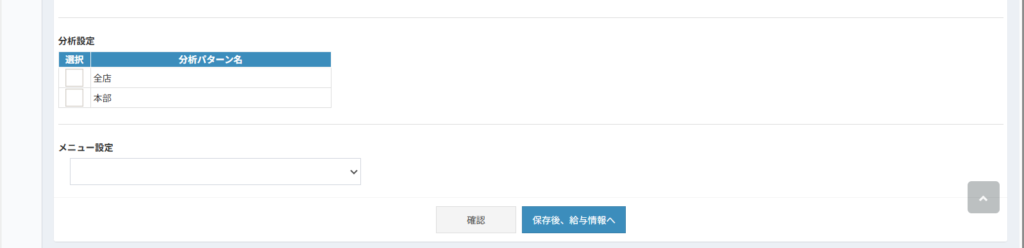
前半は従業員の基本的な情報ですが、後半にはいくつか特別な設定項目があります。これらの設定項目は、後から「特殊機能設定」画面で一覧形式で設定できますので、ここでは入力を省略しても構いません。また、この画面に入力欄を表示しないように設定することもできますので、それをご希望の場合はサポートまでご連絡ください。
従業員をテストで仮登録してみましょう
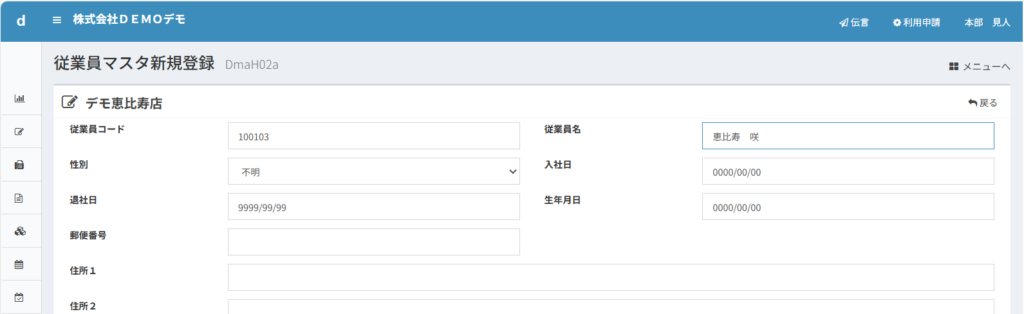
この画面で必須入力項目は、従業員コードと従業員名ですが、ついでに分析設定とメニュー設定も仮登録しておきましょう。
ログイン後に表示される分析パターンとメニューを指定するため、分析設定とメニュー設定も行います。
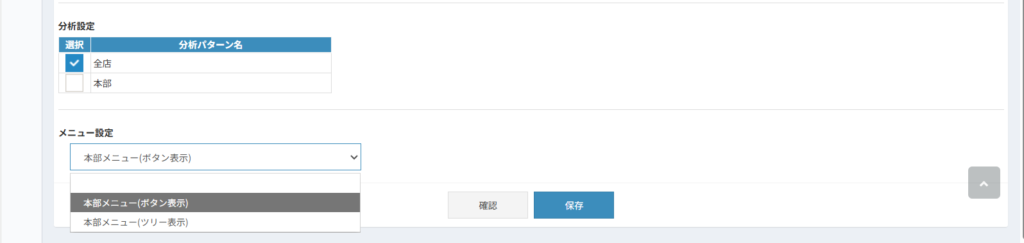
ここでは、テストとしてこのように入力して、「保存後、給与情報へ」を押して、給与情報画面に進みます。
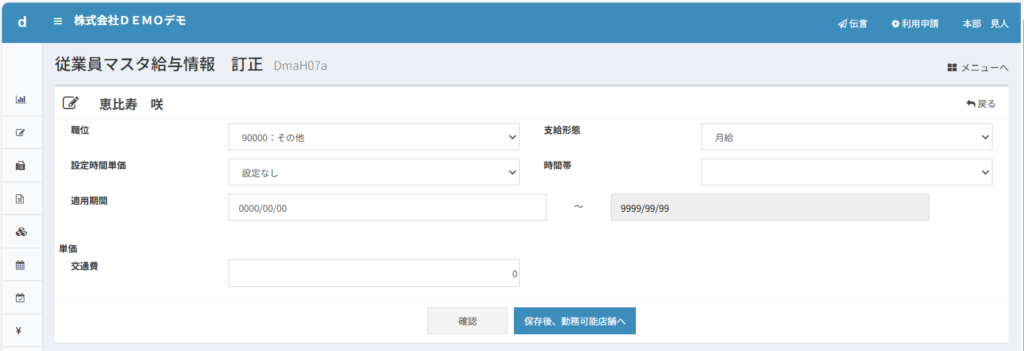
給与情報画面では、他社の給与計算システムにデータを渡したり、業績照会での人件費の概算計算に使用する情報です。ここでもこのまま「保存後、勤務可能店舗へ」に進みましょう。ここでもまだ勤務可能店舗の登録は行わなくても構いません。
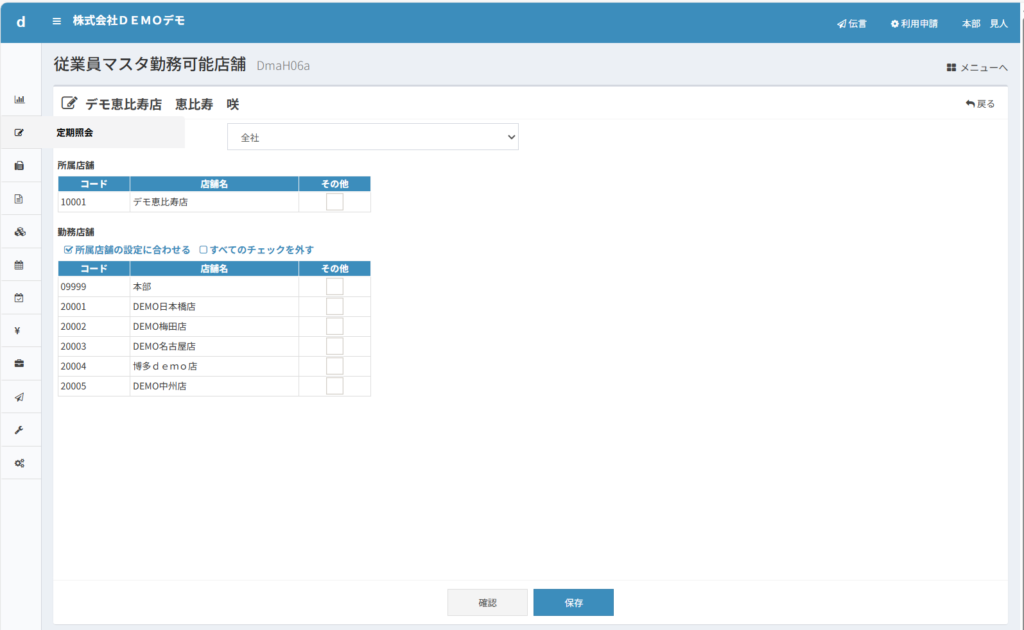
これで従業員の仮登録はできました。
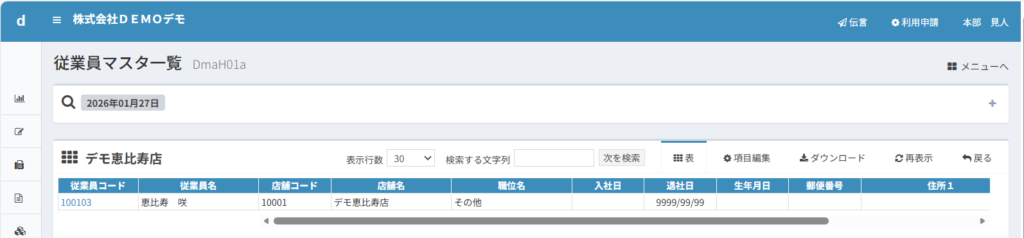
ここで従業員コードをクリックすると、従業員の登録内容が表示され、編集の文字を押すと、その内容を変更できます。
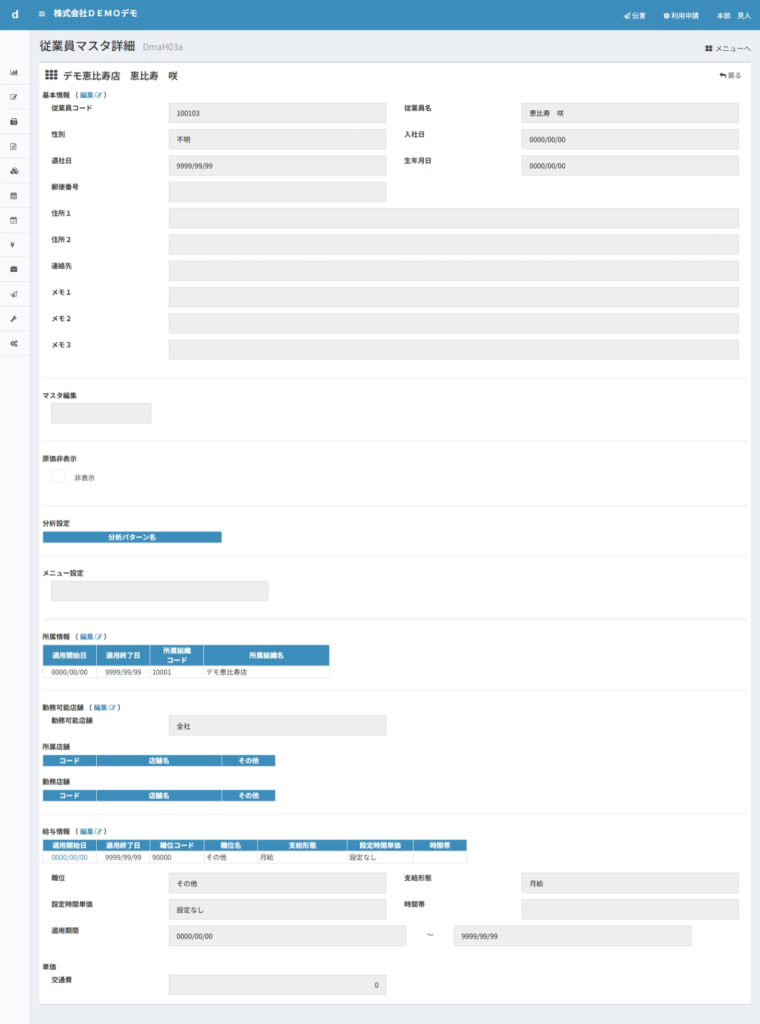
従業員マスタには、いろいろな登録項目があったことがわかりました。ここで重要な項目は、
- 所属店舗 所属店舗を選ぶ(労務管理の機能)←最初に選んだ店舗に登録される
- 分析設定 分析パターンを選ぶ(経営管理の機能)
の2つの項目でした。分析パターン機能についてはこれから順番にご説明していきます。
それでは次に、この従業員がログインできるように、パスワードとメールアドレスを登録しましょう。
《参考》
・確認ボタンでエラーが無いか確認できます
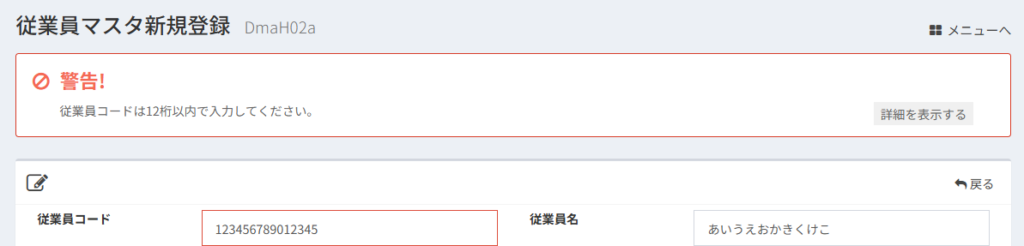
従業員コードは半角英数12文字以内で入力してください。
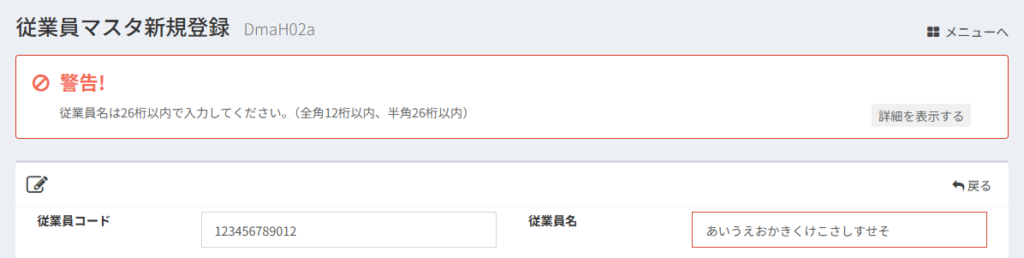
従業員名は全角12文字または半角26文字以内で入力してください。
・特殊機能設定の概要
マスタ編集
マスタ編集ができる従業員なのか、その権限を与えないのかを設定することができる欄です。

空白のまま(ブランク)の状態のときは、マスタ管理というメニューが表示されなくなります。この従業員にマスタメンテナンスをする権限を与えない場合は、空白のままブランクにしておいてください。
店舗の状態のときは、その従業員が閲覧可能な店舗の「従業員マスタ」と「担当者関連付けマスタ」のメニューが表示されます。担当する店舗だけはマスタメンテナンスを許可する場合に設定します。
本部の状態のときは、すべてのメニューを表示します。全権限があるという意味です。管理者は本部に所属しているので、この設定も「本部」になっています。
原価非表示
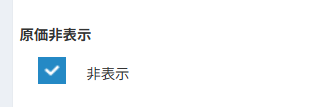
売上分析で原価(商品マスタで登録される標準原価)が表示されるのをこの従業員に見せたくない場合に使用します。このチェックがついている従業員は、原価を見ることができません。
分析設定
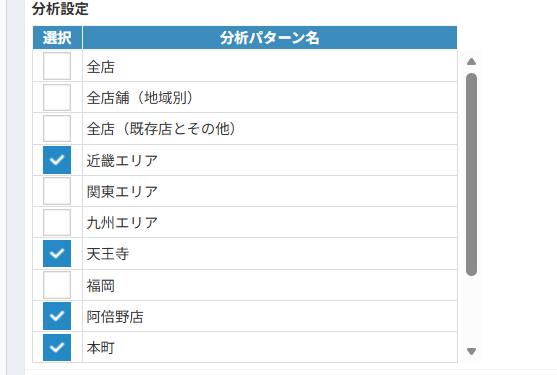
この従業員が使用することができる分析パターンです。
この機能を使って、この従業員が照会することができる店舗売上を制限することができます。例えば、店舗別の売上分析画面を近畿エリアだけに制限するような使い方ができます。
メニュー設定
この従業員がログインしたときに表示されるメニュー設定を選択することができます。
メニューというのはログインしたときの左側に表示されている「分析」「在庫管理」などの機能選択欄のことです。下図の画面例では「本部メニュー」なのですべての機能が表示されています。

このメニューの一部を使えない(表示しない)ように新しく作成することで、その従業員の機能の使用権限を制御することができます。
下図の画面例は「ボタン表示」です。iPadなどのタッチパネルで使用しやすいようにボタンを大きくして機能選択できるような画面デザインです。
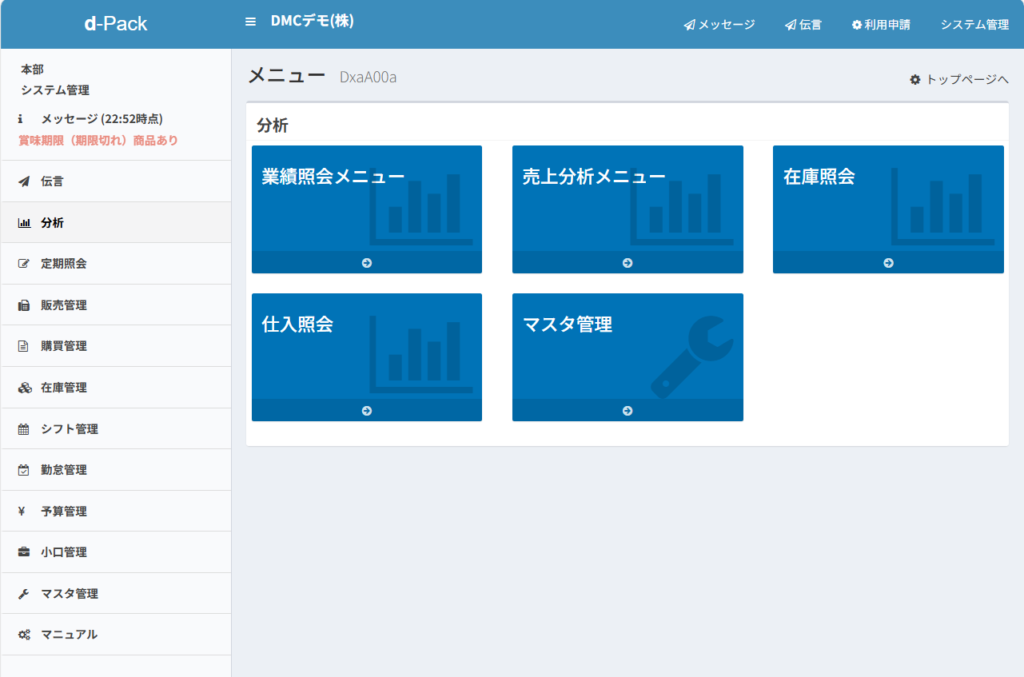
下図の画面例は「ツリー表示」です。PC画面でのマウス使用に適しています。