従業員登録を行って、分析パターンの設定まで行ったあと、それらの登録内容について従業員マスタのメンテナンスで修正するだけではなく、従業員の一覧画面から修正したいことができます。
それが「特殊機能一覧」です。
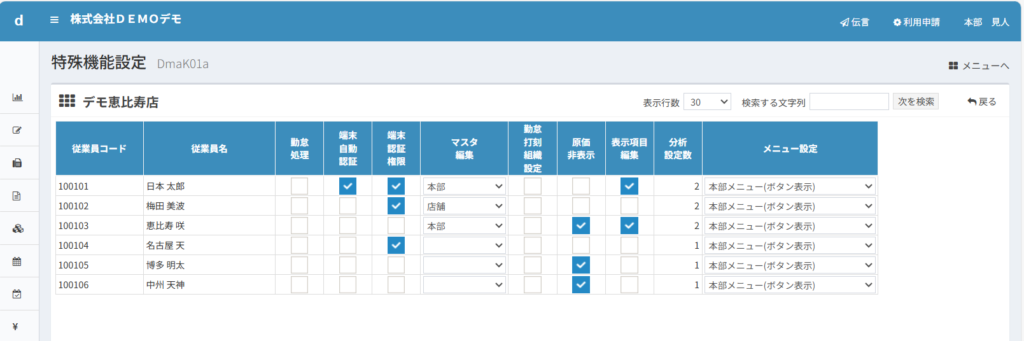
従業員マスタの入力の画面で、下段に「マスタ編集」「原価非表示」「分析設定」「メニュー設定」という欄がありました。この設定内容を一覧形式で新規登録や修正を行うことができる画面です。
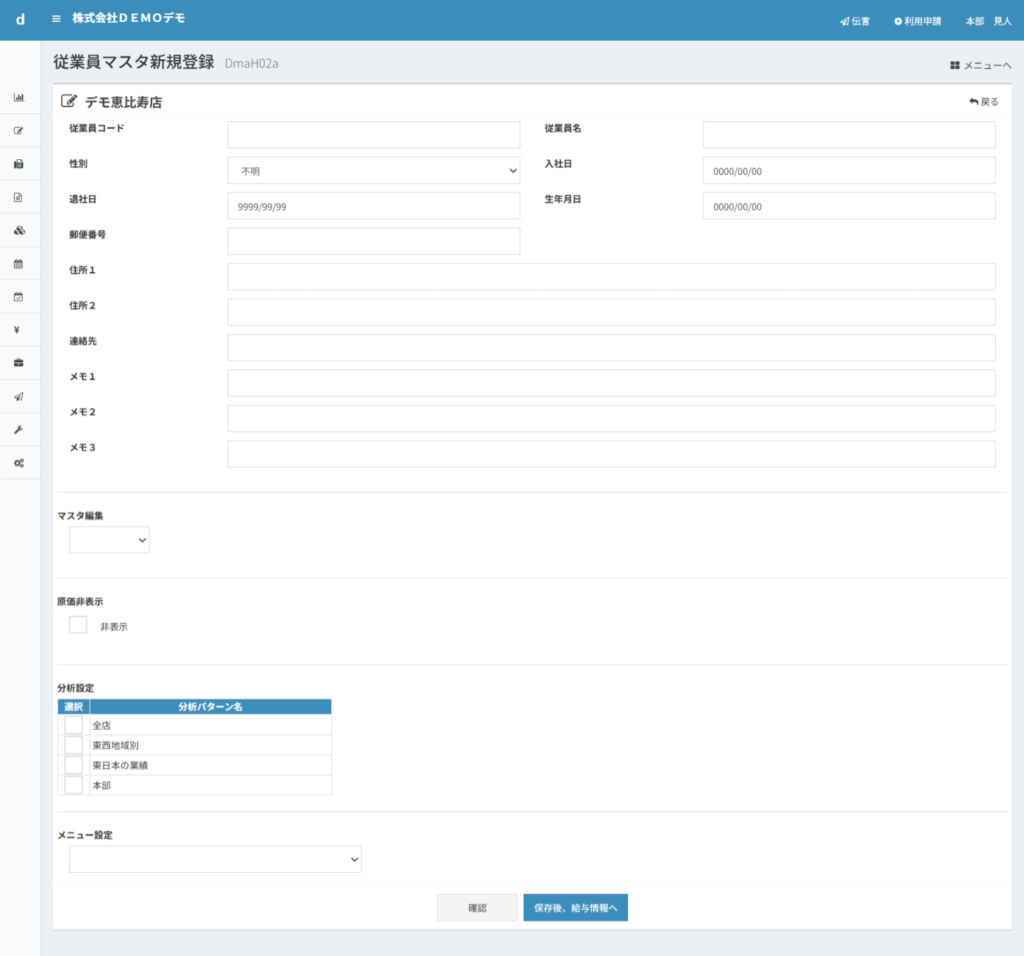
それ以外にも、従業員マスタで制御している様々な権限などを一覧形式で設定することができます。以下は、その各項目の説明です。
勤怠処理
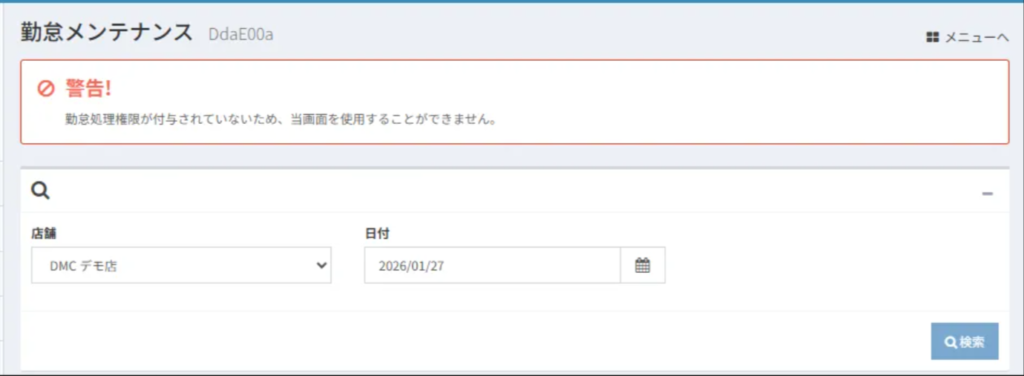
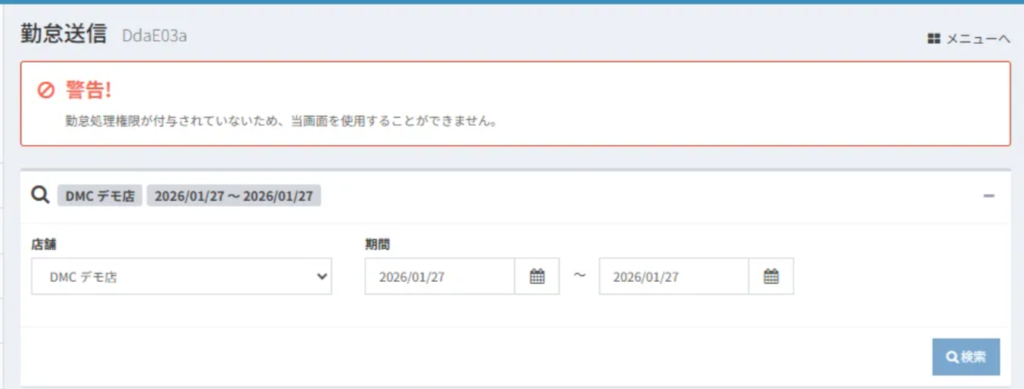
このボックスにチェックがついている人は、勤怠打刻したデータをメンテナンス・送信する権限が付与されます。権限がないと「勤怠処理権限が付与されていないため、当画面を使用することができません。」と画面に表示されます。対象の画面は「勤怠メンテナンス(DdaE00a)」「勤怠送信(DdaE03a)」です。
端末自動認証
このボックスにチェックがついている人は、新しく使用する端末でのログインが、自分自身の管理者としての権限で自動的に承認されるので、他の管理者の承認作業を待たなくてもすぐにログインできるようになります。
端末認証権限
このボックスにチェックがついている人は、誰かが新しく使用する端末でログインして承認申請をしてきたときに、利用申請画面から承認することができます。
マスタ編集
dPackの各種マスタをどこまで編集することができる権限があるかを設定します。詳しくはこちら
- (設定なしー空白) マスタ編集権限はありません
- 本部 本部の管理責任者としてすべての店舗のマスタを編集することができます。
- 店舗 自分の所属する店舗のマスタのみ編集することができます。
勤怠打刻組織設定
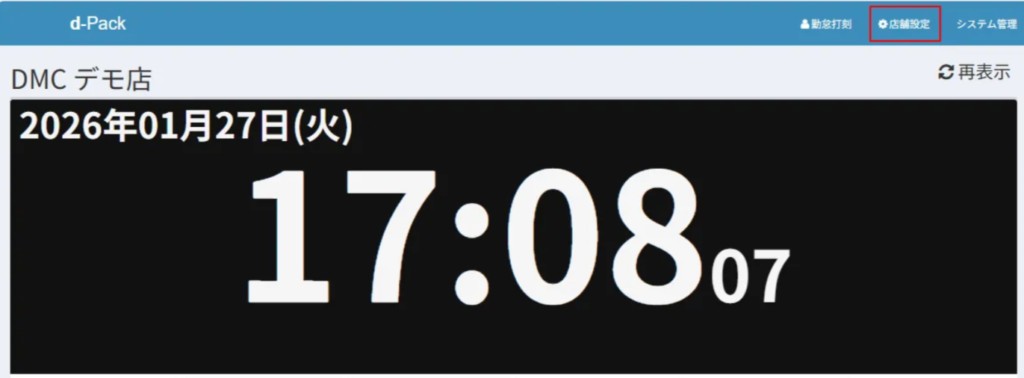
このボックスにチェックがついている人は、勤怠打刻端末でどの店舗の打刻かを設定する権限を付与されます。打刻画面の右上に「店舗設定」リンクが表示され、そのタイムレコーダーがどこの店舗で使用される機器なのかを設定できます。
原価非表示
このボックスにチェックがついている人は、分析機能で原価を表示することができません。従業員に売上高は見せたいが、原価と粗利は見せたくない場合に使用します。
表示項目編集
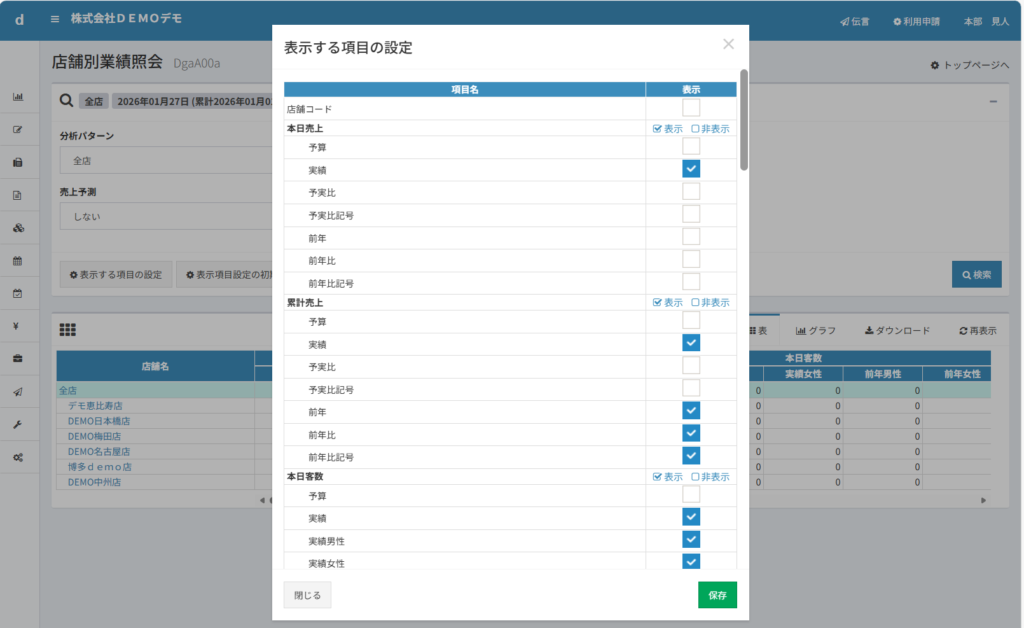
このボックスにチェックがついている人は、各種画面の表示項目について、セル幅を増減させることができます。
分析設定数
その従業員が見ることのできる分析パターンの数です。この数字をクリックして、使用できる分析パターンを追加や削除することができます。
メニュー設定
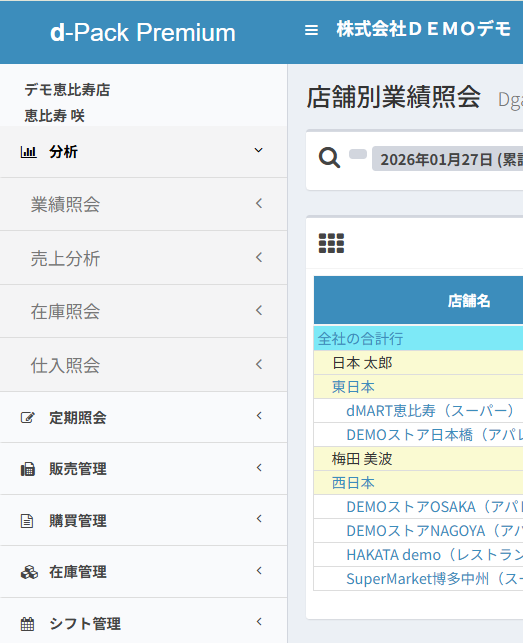
dPack画面左側にあるメニューのサイドバーについて、各機能がサイドバー内にて展開するように設定するのが「本部メニュー(ツリー表示)」です。おもにPCで使用されるときに便利です。
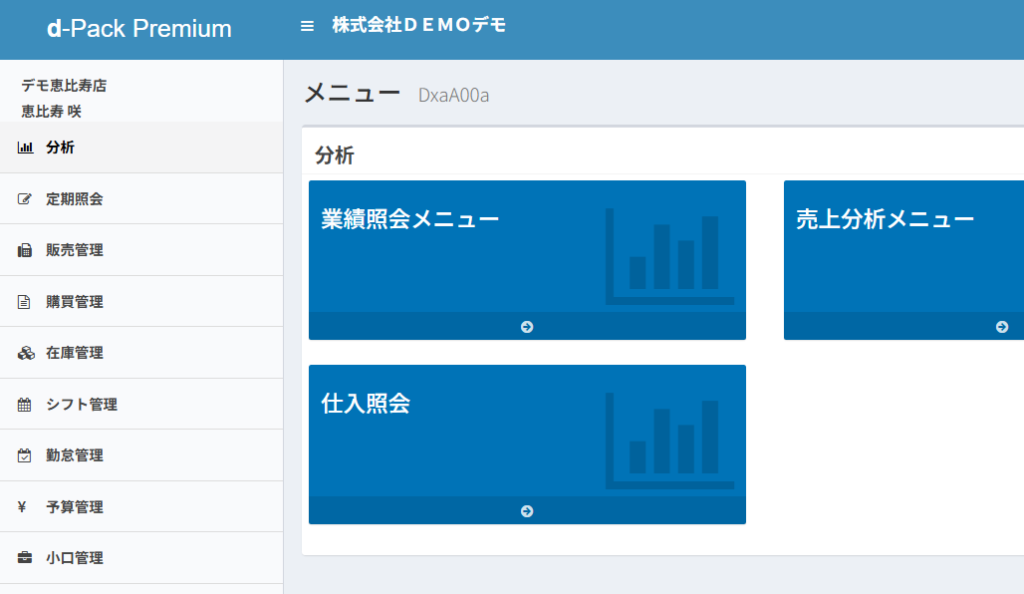
サイドバーを押したときに、右側にタイル状にメニューボタンが展開するのが、「本部メニュー(ボタン表示)」です。おもにiPadなどのタッチパネルで使用するのに便利です。
このように、特殊機能は従業員の使用権限を設定するために、一覧形式での設定画面を用意しています。
それでは次に、このメニュー設定を従業員ごとに変更して、使用可能な機能を制限する設定を行いましょう。