dPackでは、従業員ごとに使用できる機能を制限することができます。例えば、売上分析だけをする人には、在庫管理やシフト管理などの機能をメニューに表示すると間違って変更してしまうことが無いように、メニューそのものを表示しないように設定できます。
設定の手順は、そのような制限されたメニューを作成して、その従業員が使用できるように割り当てるという2段階になります。
メニューの作成
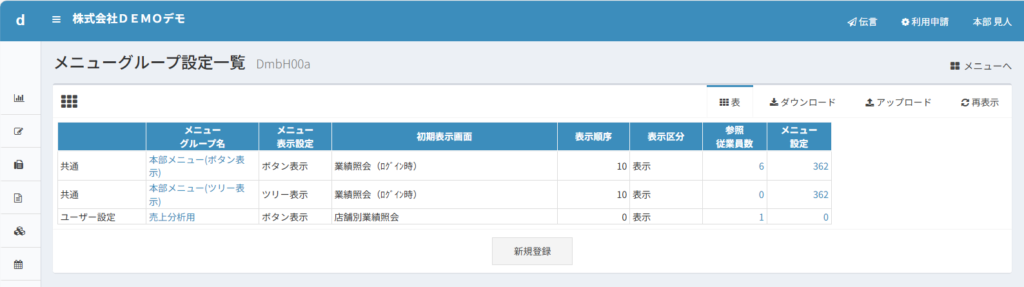
まず、「マスタ管理」→「メニュー関連」→「メニュー設定」と進むと次の画面が表示されます。
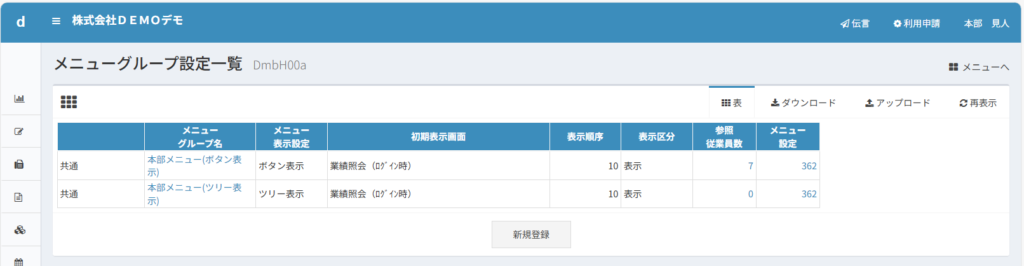
ここには、初期設定で登録されている共通メニューが表示されています。そして、1行目の本部メニュー(ボタン表示)の参照従業員数の欄に、そのメニューを使用している従業員の人数(7人)が表示されています。
その7人が誰なのか確認してみましょう。その数字をクリックします。
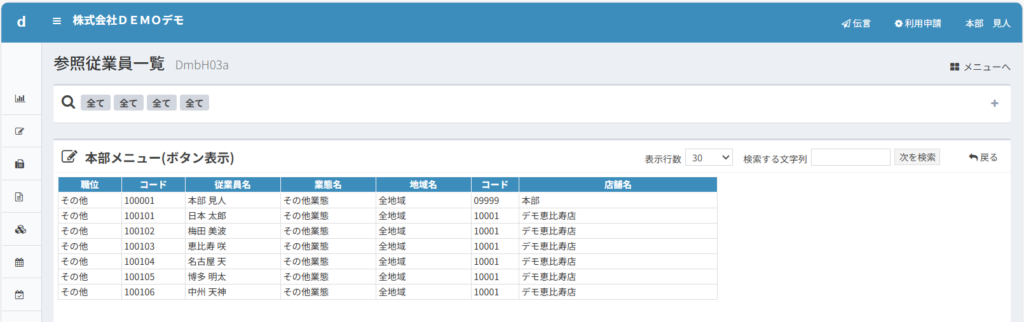
特殊機能一覧で登録した従業員が全員設定されています。
そこで、日本 太郎さんが使用する機能は、売上分析だけなので、それ以外のメニューが表示されないようにしましょう。
まず先に、この画面の下にある「訂正」ボタンを押して、日本 太郎さんがこの共通メニューを使用できないようにします。
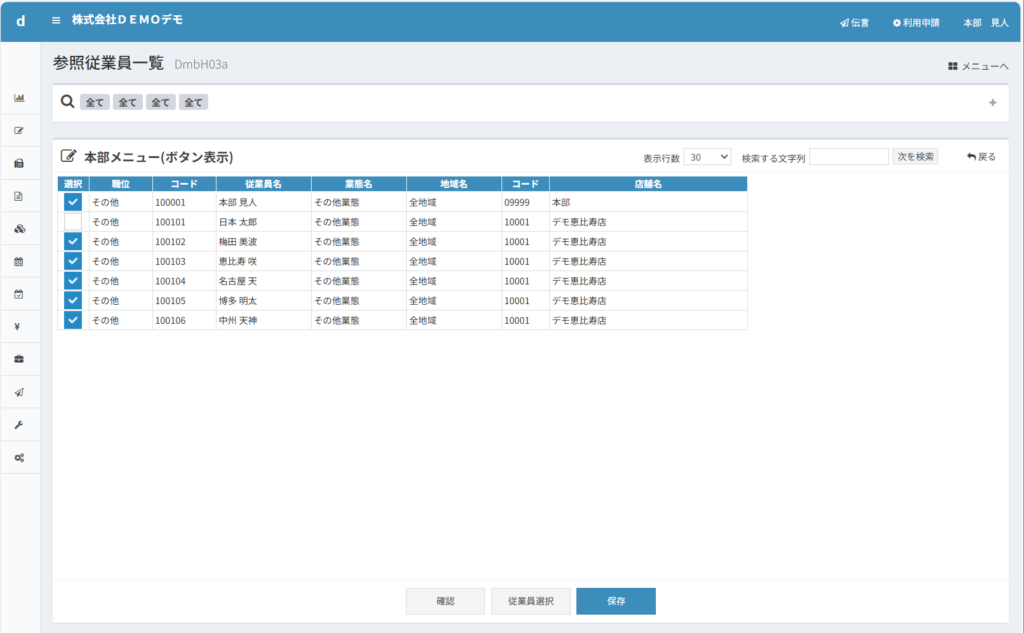
このようにチェックを外して保存しました。
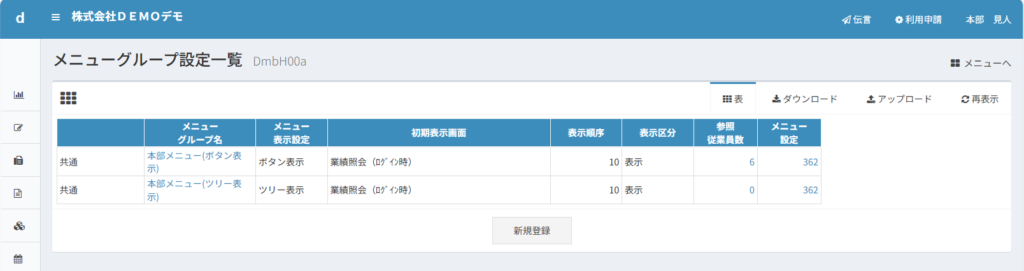
この状態では、日本 太郎さんがログインしたときに、どのメニューを使用するのか設定がされていませんので、ログイン時にエラーが表示されます。
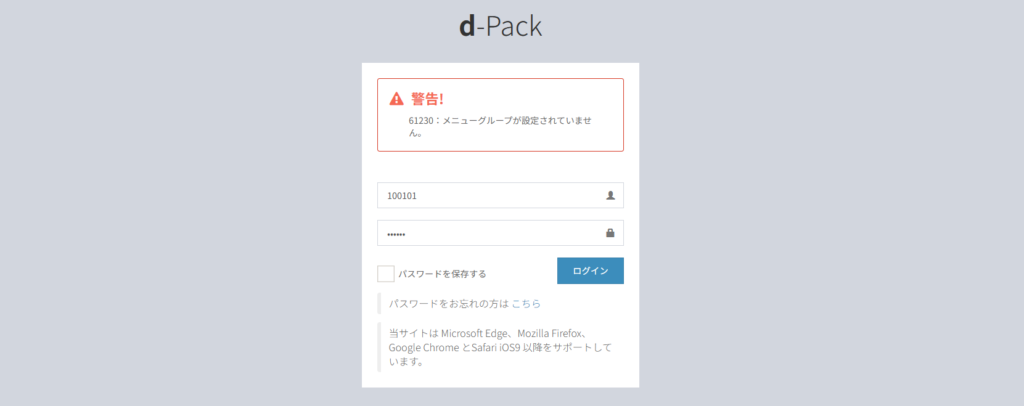
ですので、すぐにさきほどの画面に戻って、新規登録を押して、日本 太郎さんの使用するメニューを作ってあげましょう。このように機能制限をしたメニューのことをメニューグループと呼んでいます。使用できる機能(メニュー)をまとめているグループという意味です。
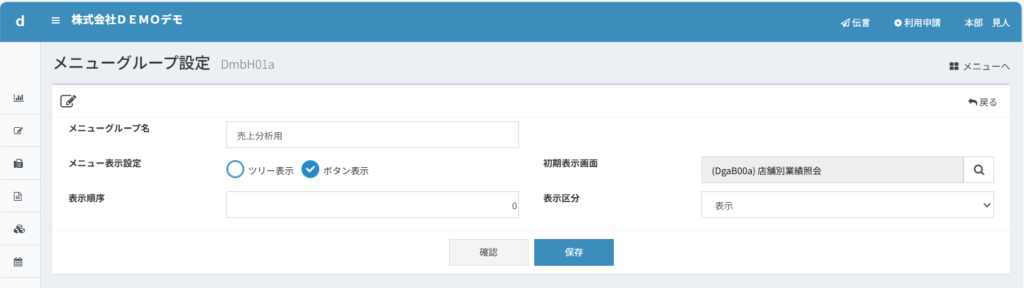
日本 太郎さんは、タブレット端末で売上分析を見ているので、メニュー表示をボタン表示に設定しました。また、ログインして最初に表示される画面を店舗別業績照会という画面に設定しています。
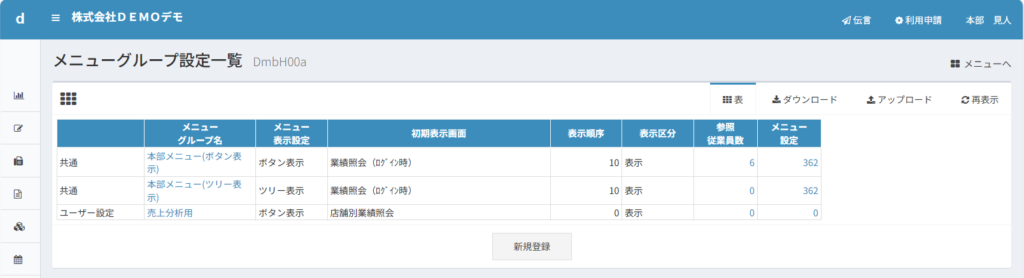
先に、このメニューを使用できるように参照従業員数の0人をクリックして、日本 太郎さんを登録します。従業員選択を押して、参照する従業員を選んで保存してください。
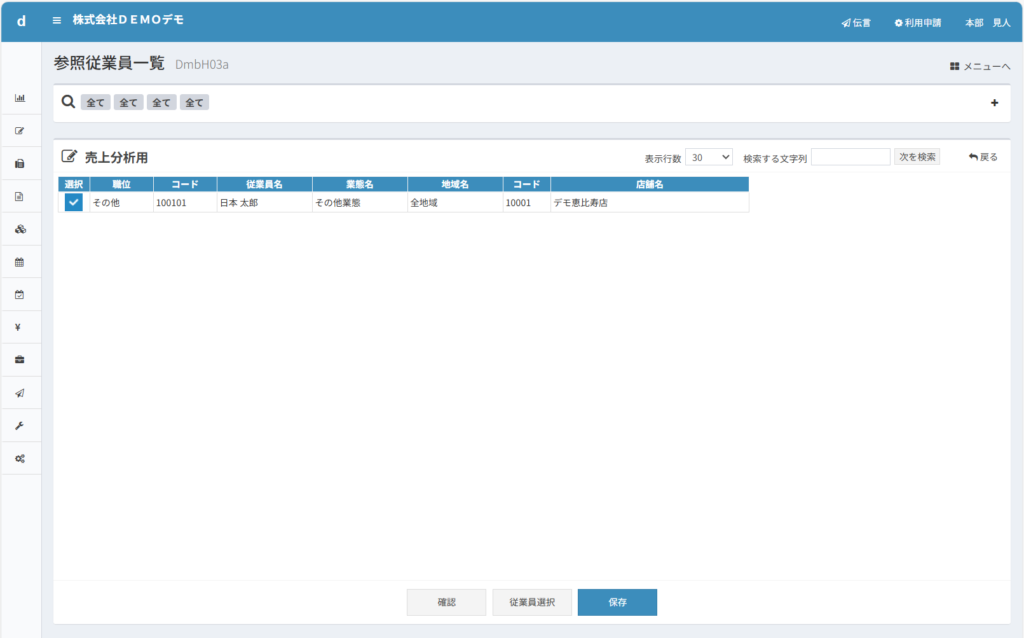
次に、このメニュグループで使用できるメニュー(機能)を設定するのですが、その前に、メニューグループにメニュー(機能)を登録する方法を知るために、共通メニューの362と書かれている部分を参考にするために開きます。
メニュー(機能)は、このように設定されています。
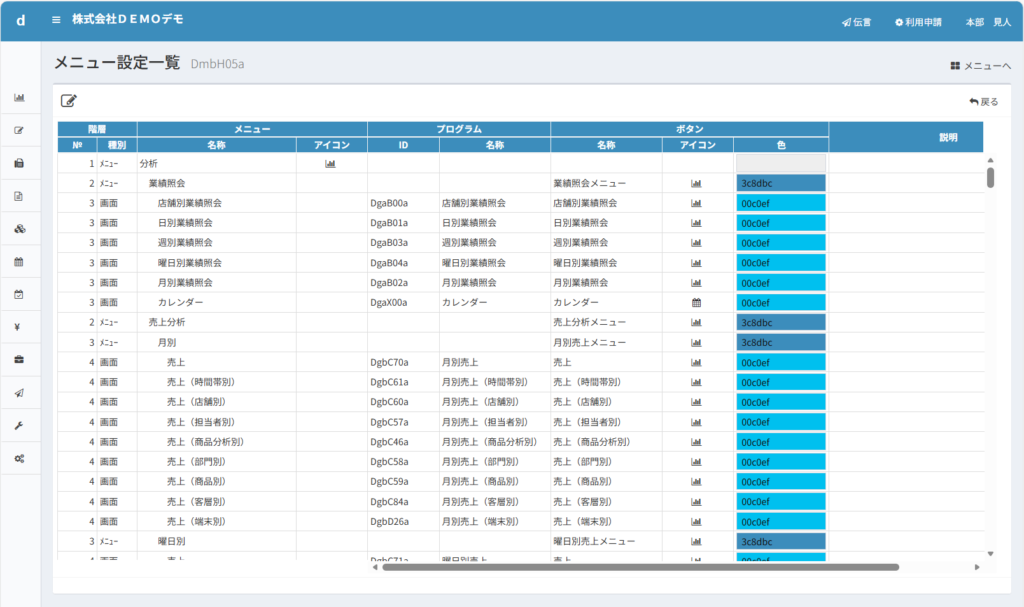
階層(No.と種別)
No.は、メニューの階層を番号で表現しています。1が最も上位の階層で、数字が大きくなるにつれて下位の階層を表しています。
種別は、「メニュー」というのがサブグループとして表示するための表示用の階層種別です。「画面」というのは実際に使用するプログラムを呼び出すための階層種別です。この種別の入力は自動的に設定されるので、必要ありません。
メニュー(名称とアイコン)
名称は、このメニューグループをツリー表示したときに表示されるメニュー名です。
アイコンは、そのメニュー名の左側に表示されるアイコンです。下の画面例は、階層No.2までのメニュー名が表示されている例です。
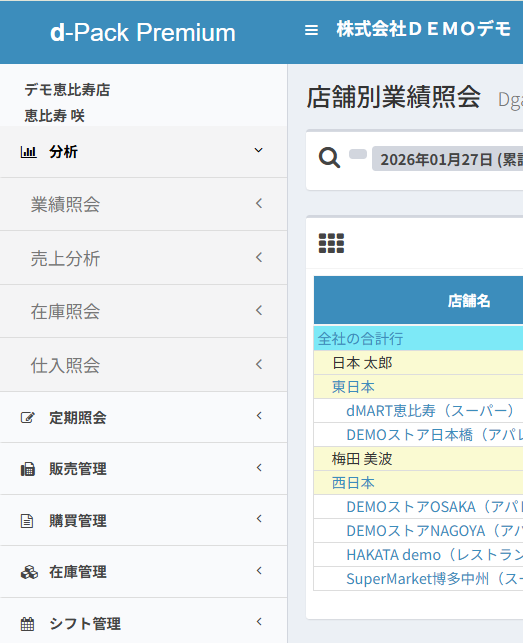
プログラム(IDと名称)
IDは、画面を呼び出すプログラムIDです。参照画面から選択するので手入力の必要はありません。(後述)
名称は、そのプログラムの名称です。これも自動的に入力されます。
ボタン(名称とアイコンと色)
メニュー表示をボタン表示にしたときの設定内容です。
名称は、ボタンの上部に表示される名称を自由に設定できます。
アイコンは、各ボタンの右側背景に表示される絵図になります。
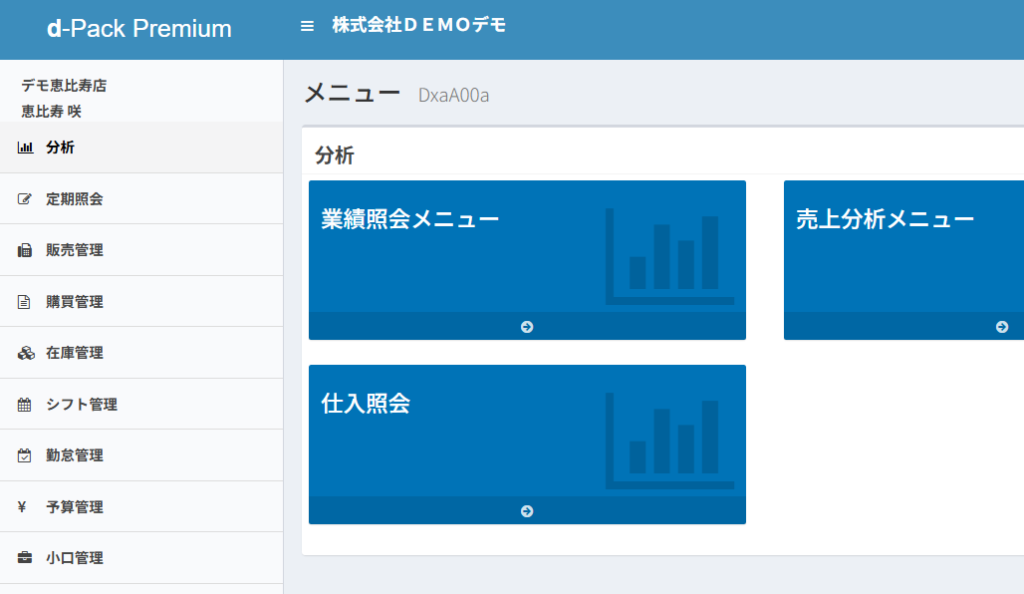
説明
一番右側にある説明という項目は、ボタン表示の時に、そのメニューに関する補足説明を追加したいときに使用します。例えば、下図の例のように、説明文を入れると、
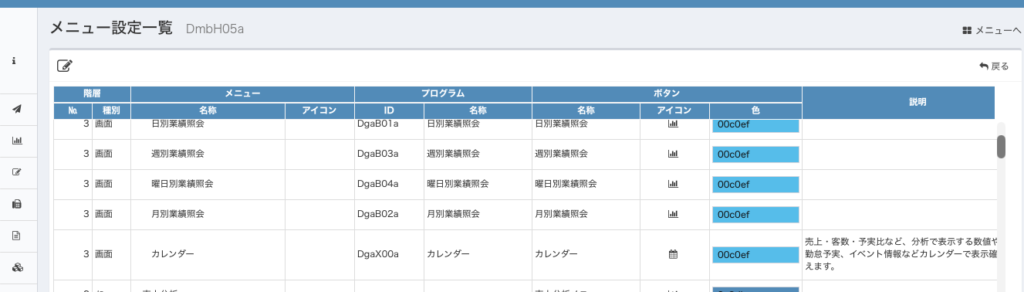
このように説明文が表示されます。注意事項などをメモとして入力しておくことが可能です。
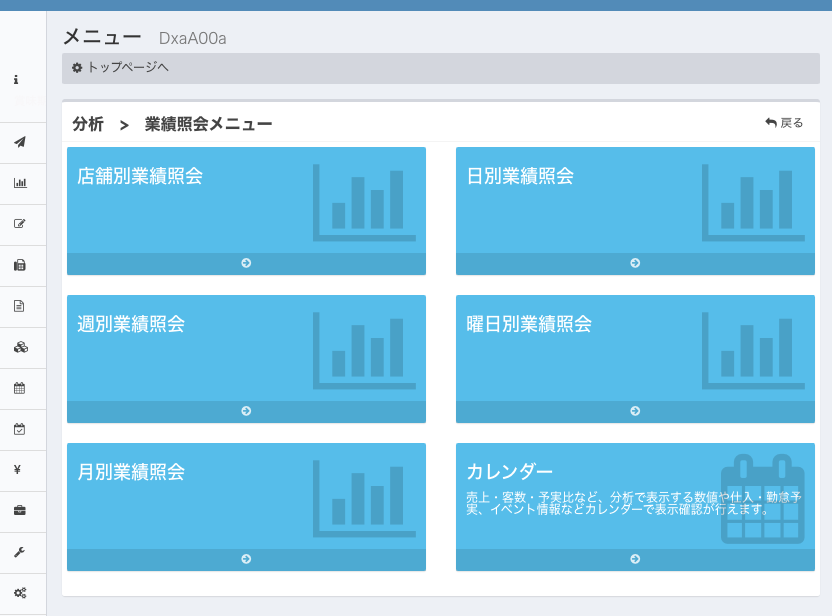
このように、従業員に分かりやすいメニューを独自に設計することが可能です。
それでは、実際に売上照会のメニューを作っていきましょう。
日本 太郎さんは、リアルタイムに集計されている店舗別時間帯別売上と商品別時間帯別売上を毎日、だいたい2時間ごとに確認しています。ですので、ログインしたらすぐにその2つの分析帳票を見たいと思っています。
そこで、メニューには売上照会というメニューからサブメニューとして店舗別と商品別の時間帯別売上を照会できるようにします。
右端のメニュー設定の0が現在登録されているメニュー(機能)の数です。何も登録されていないという意味です。そこで0を押します。
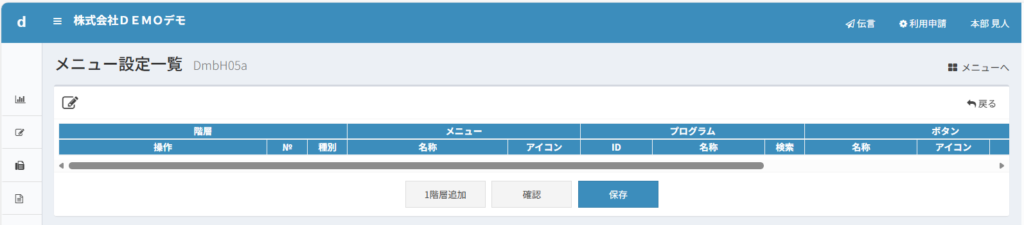
すると、まだ何も登録されていないので、ヘッダー部しか表示されていません。そこで訂正ボタンを押します。
1階層追加ボタンが表示されました。まずは最初の第一歩として、1階層目のメニューを追加します。
そして、メニュー名称に売上照会(時間帯)と入力しました。さらにアイコンも電卓マークを設定しました。このアイコンはサイドメニューで使用します。
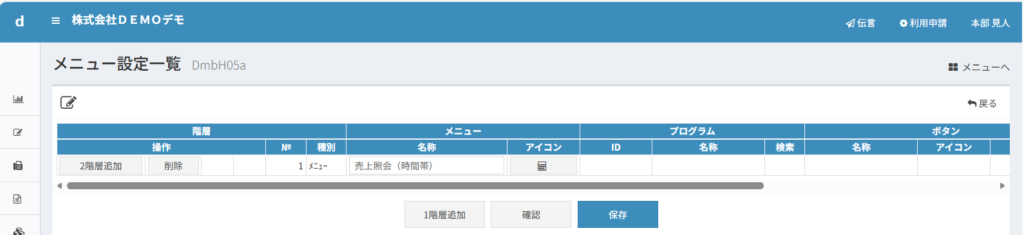
このままでは、まだメニューから画面を表示することができません。次に、2階層目を作成します。一番左側にある階層の操作項目にある「2階層追加」ボタンを押すと、階層No.2で種別メニューが追加されます。
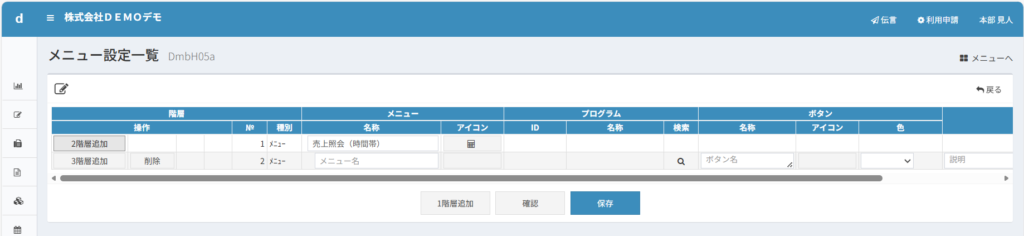
次に、「プログラム」の検索のところにある虫メガネをクリックします。
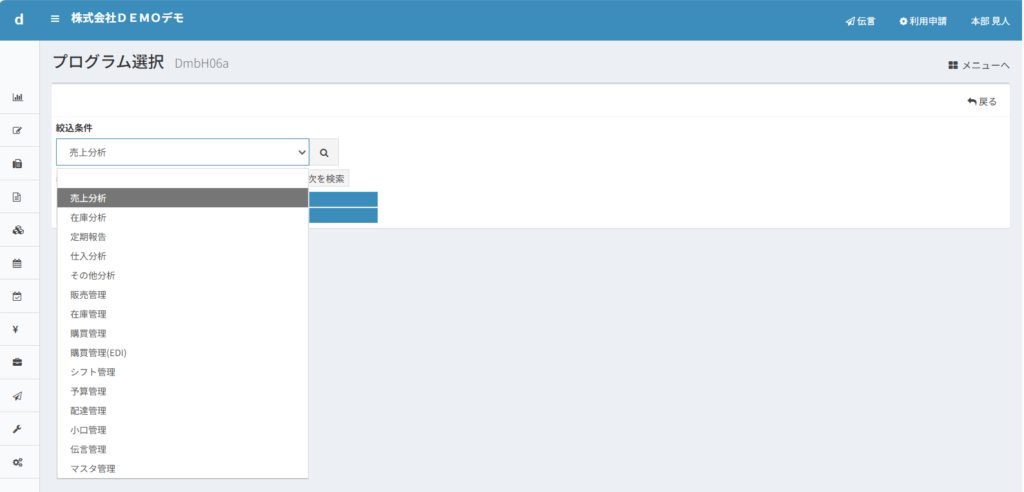
絞込条件を売上分析にしてまた虫メガネをクリックします。すると、dPackで使用できるすべてのプログラムが表示されます。
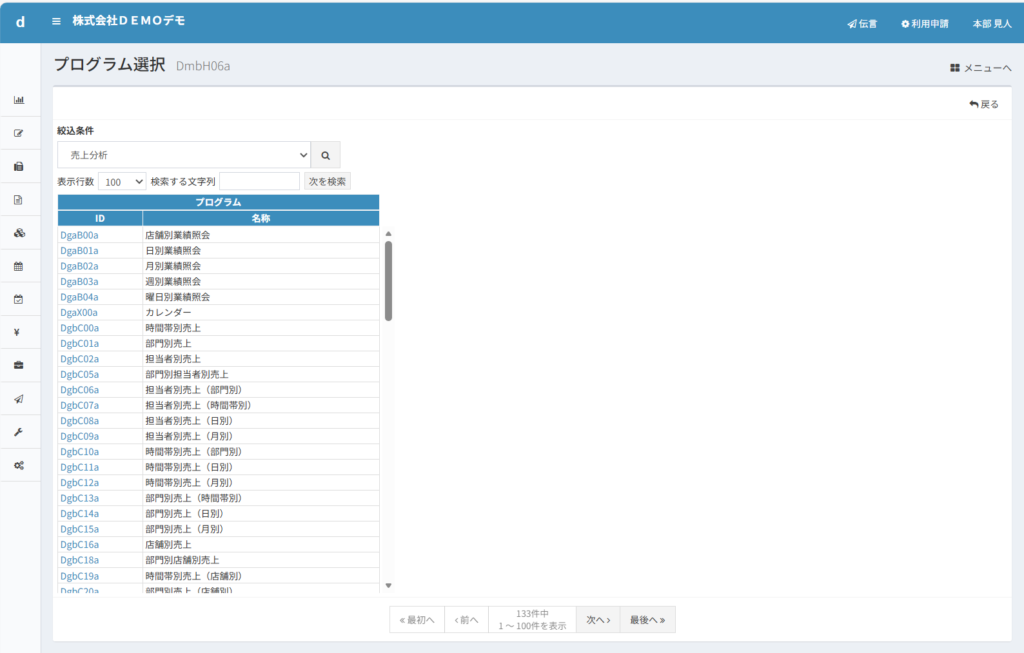
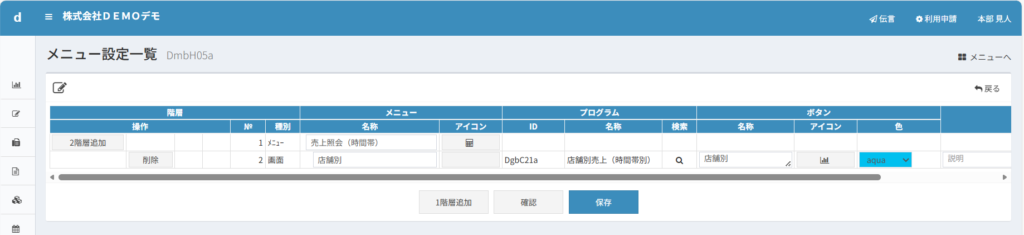
この中から、店舗別売上(時間帯別)プログラムID DgbC21aを選択します。
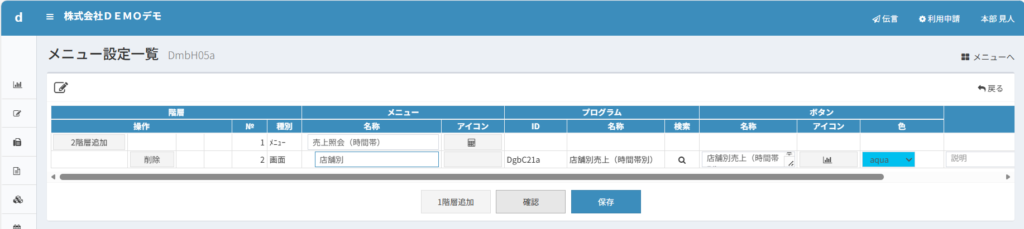
すると、プログラムが登録されると同時に、2行目の階層種別が「画面」に自動的に変更されているのが確認できます。
メニュー名とボタン名称は、自動的にプログラム名が追加されましたが、わかりやすいように簡潔に「店舗別」と修正しておきます。1階層目で(時間帯)と記載したので、省略しても問題ありません。
同様に、商品別売上(時間帯別)も追加します。
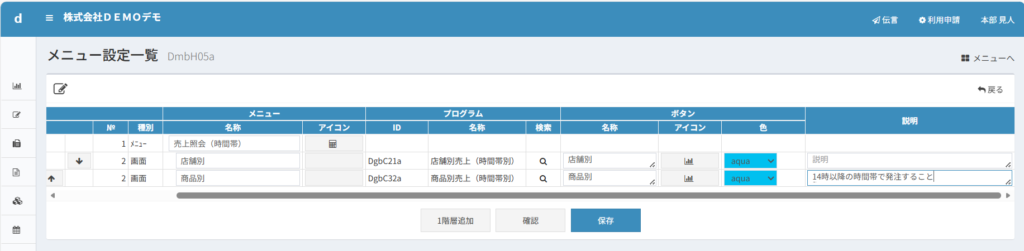
さらに、商品別のボタンには少し説明書きを加えておきました。
これで完成です。
この状態で日本 太郎さんがログインしたときのメニューはこのようになります。
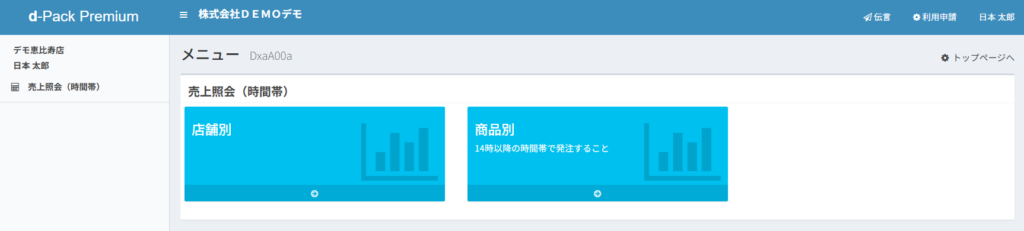
このように、自由にメニューを制御することで、ユーザーの利用範囲に機能制限することができます。
ここまでで、dPackの基本的な機能は設定できました。
もういちどdPackの基本準備作業のまとめを見て整理してみましょう。