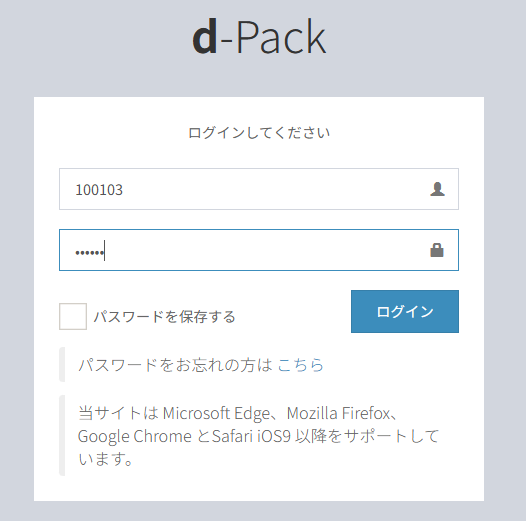
dPackでは、従業員が店舗などで使用するPCについても、端末認証しないと使用できない初期設定になっています。ここでは、新しく登録された従業員が新しい端末でログインする手順を説明します。
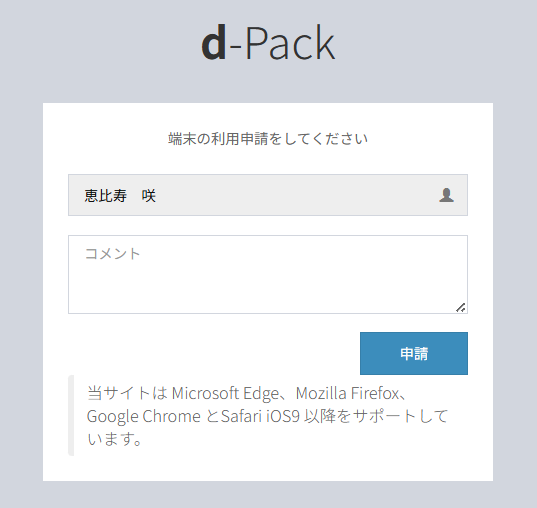
新しくログインすると端末の利用申請をするように画面が表示されます。この状態で恵比寿さんは管理者の承認を待っています。
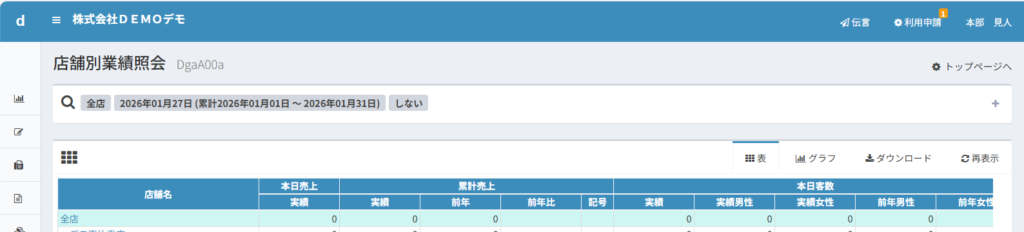
管理者の本部さんの画面の右上に利用申請に①の表示がされていますので、これをクリックします。
利用申請をしている恵比寿さんの名前が表示されました。
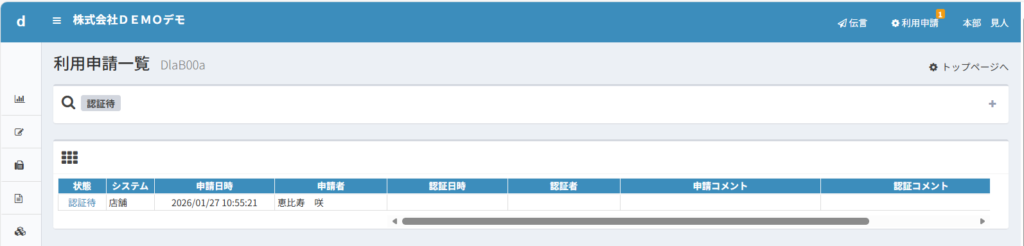
左端の「承認待」をクリックして、承認します。
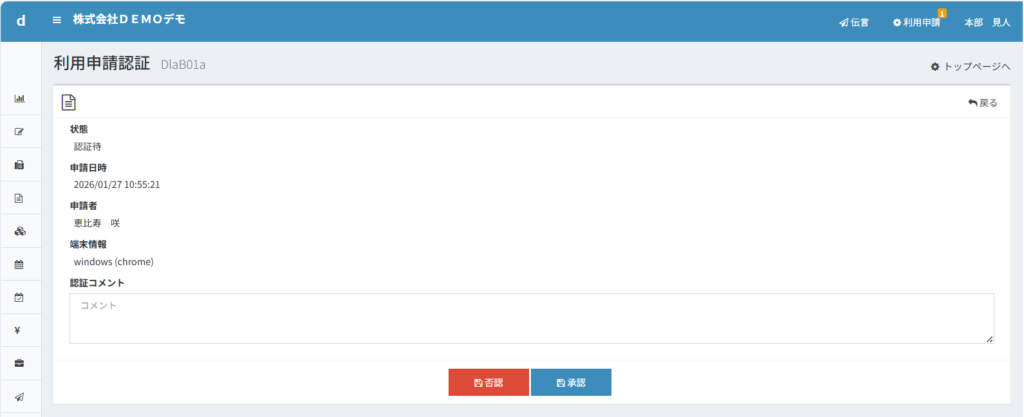
すると、恵比寿さんがログインできるようになります。
画面上部の検索条件窓で指定して、過去に端末認証したものを一覧表示することができますので、ここから選択した端末を端末否認(ログインできないように)することができます。
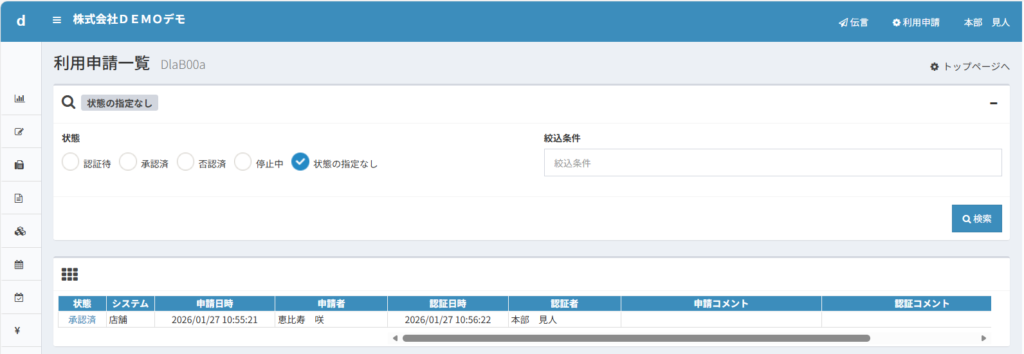
これで、恵比寿さんの端末でも、ログインすることができました。
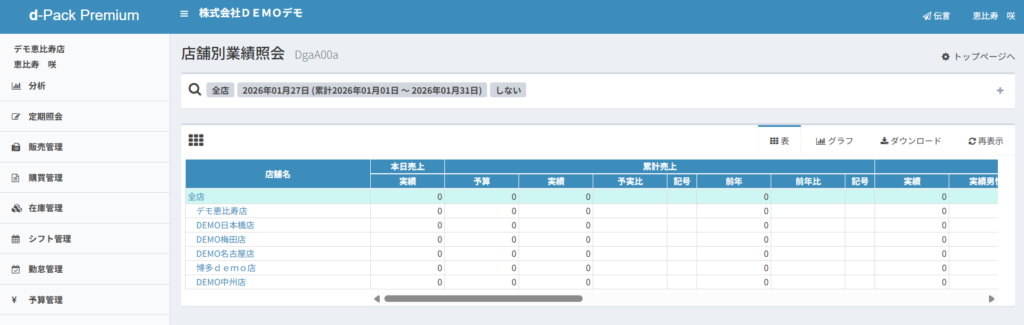
この画面で、左側にあるメニューと最初に表示されている店舗別業績照会の分析パターン「全店」が、さきほど従業員マスタで登録したところです。
《参考》従業員マスタで仮登録した部分
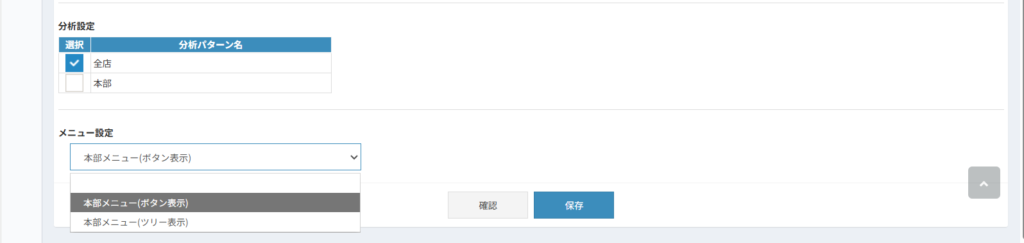
さて、ここまでで従業員の登録とログインまでは進めることができました。
ここで、分析設定で選択した「全店」などの分析パターンについて設定していきましょう。