dPackの分析パターン機能はとても重要な機能です。
分析パターンマスタで設定する拠点(店舗など)を制限したり、グループにして小計欄を作成したりするなど経営管理機能に使用するだけでなく、拠点の在庫を照会できるかという範囲についても定義することができます。
例えば、このように全店舗の合計を集計したいときにはこのようなパターン登録をします。
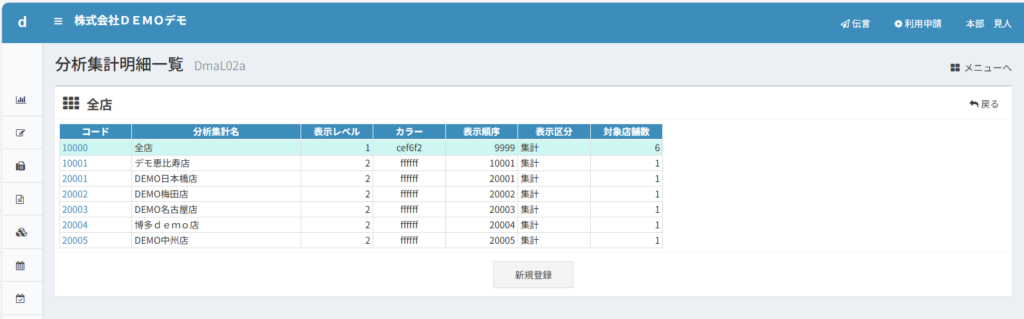
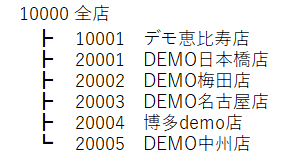
このように、「10000 全店」という集計行に、10001~20005までのすべての店舗が集計されるという登録内容になっています。ツリー構造にすると以下のようになります。
dPackの初期設定で、この10000全店という分析パターンは自動的に作成されています。それが、従業員マスタの分析設定で選択した「全店」という分析パターンでした。
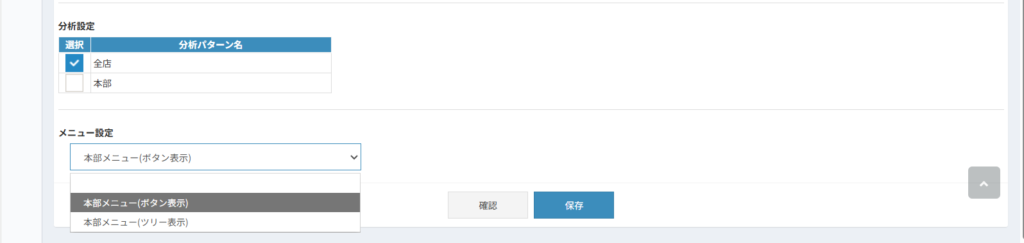
まず、このようなすべての合計をする分析パターンを最初から作ってみましょう。
全社合計の作成
メニューから「マスター管理」→「分析関係」→「分析パターン一覧」と進みます。
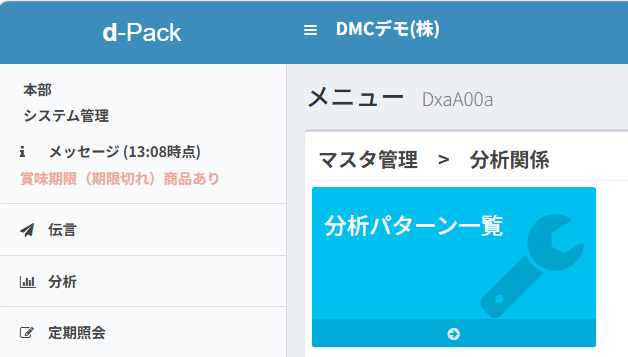
すると、現在登録されている分析パターンが表示されます。
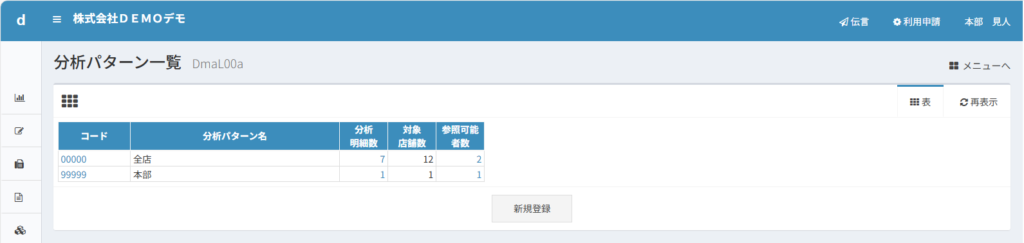
ここで初期設定されている「全店」と「本部」はdPackの初期設定です。いまからユーザーが使用する分析パターンを登録します。新規登録ボタンを押し、以下のように東西地域別という分析パターンを登録してみましょう。
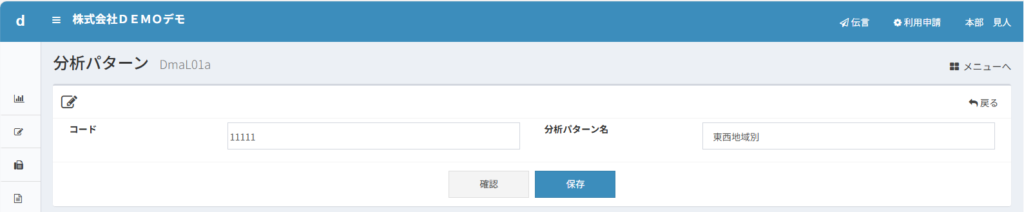
東西地域別という分析パターンが登録されました。このままでは分析パターンの名称が登録されただけなので、この集計をどのように行うのか集計定義を設定していきます。
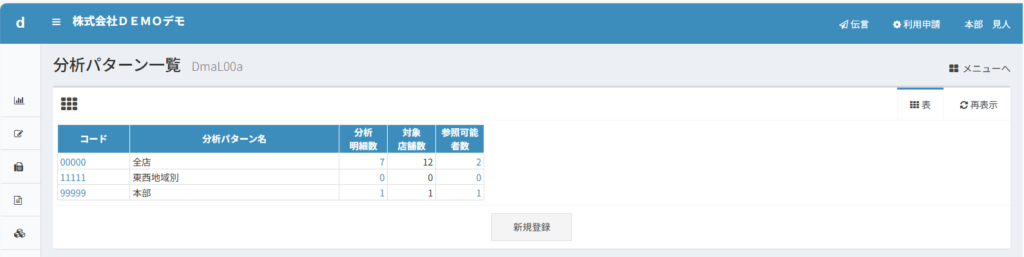
分析明細数というのは、その分析パターンに集計されている行数のことです。その0と表示されているところをクリックします。

新規登録を押し、次のように入力します。コードは数字5桁で設定します。
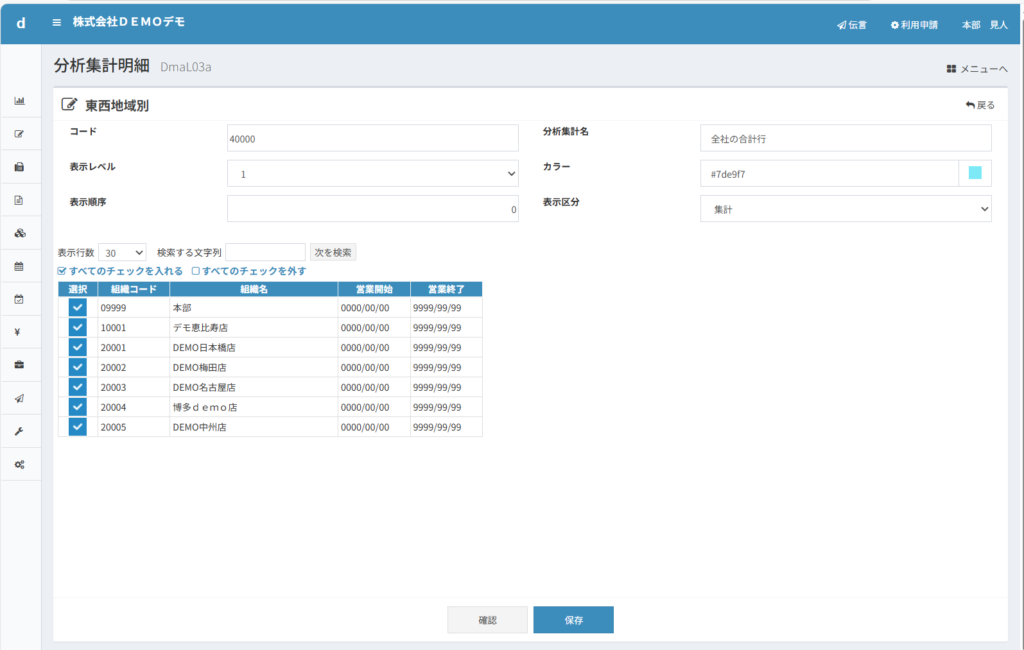
これで、分析パターンの1行目ができました。このように、分析パターンというのは集計表の1行目から順番に並べていく作業です。
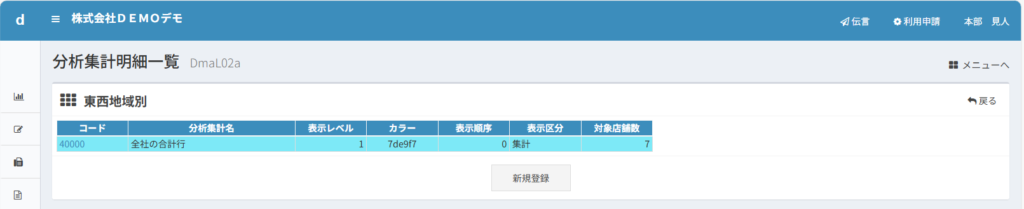
次に、2~7行目に各店舗を並べてみましょう。同様に新規登録から各店舗を次のように設定します。
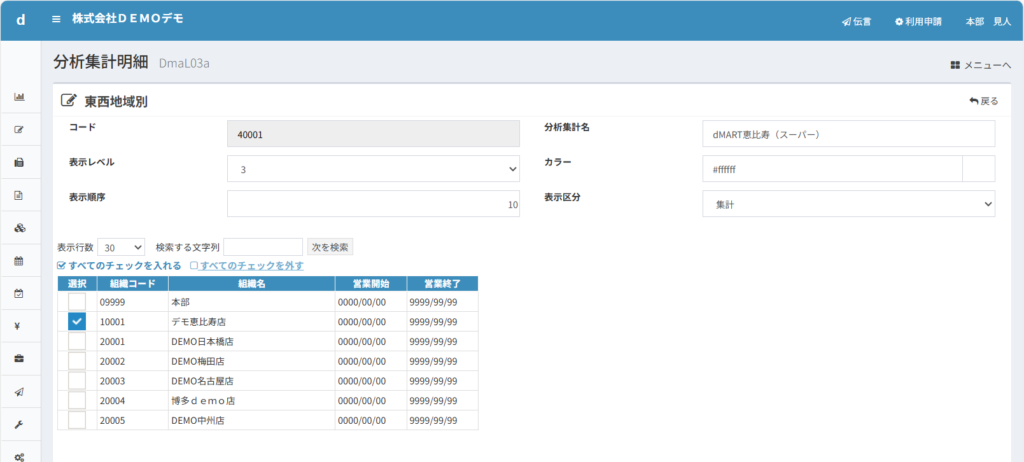
この設定は、店舗コード10001のデモ恵比寿店について、分析パターン用のコード40001で店名も「dMART恵比寿(スーパー)」という店舗正式名称で登録している例です。
このケースは集計コード40001と店舗コード10001は1対1の関係になっています。このように、分析マスタでは店舗も集計行として表示するしないを定義することができます。
コード
自由に決められる分析パターン用のコードです。店舗コードとは別の集計用のコードになります。
分析集計名
分析帳票などに表示したい集計名称を新しく設定できます。店舗名が長すぎるときに略称などで登録することができます。
表示レベル
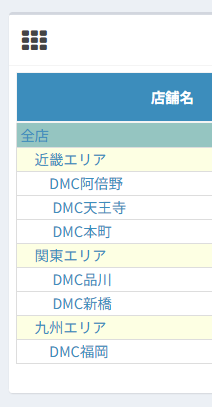
集計表が表示されたときの、分析集計名を表示する開始位置です。インデントに相当します。
階層を表現するために設定すると集計関係が見た目でわかりやすくなります。
右図のように、文字表示の先頭を段階的に下げることで集計関係をわかりやすくする機能です。5段階まで設定できます。
上の例では、今後追加するために3段階目にしています。後から修正することも可能です。
カラー
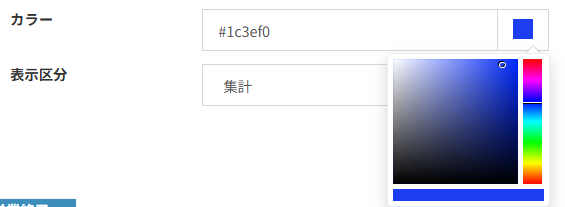
集計行の背景に色を付けることができます。
カラーパレットから選択することもできますし、カラーコードを直接入力することも可能です。
文字は黒または青なので、それとかぶらない色が最適です。
表示順序
その集計行を上から何行目に表示するかを指定します。将来的に増えたときにメンテナンスがしやすいように、行番号を二桁にしています。例えば、10と20の間に15が追加しやすくなります。
表示区分

集計を選んだ場合は、小計や合計などの数字を表示しますが、表示を選んだ場合は、集計はしないけれど、その行を追加してメモのような記述を追加したいときに使用できます。
ここまでの操作で、次の集計パターンができました。
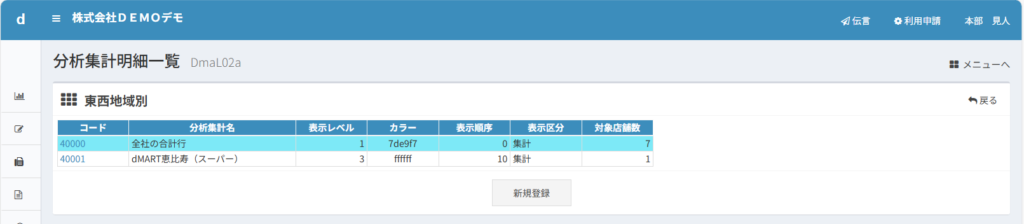
同様に他の店舗も増やしていきます。
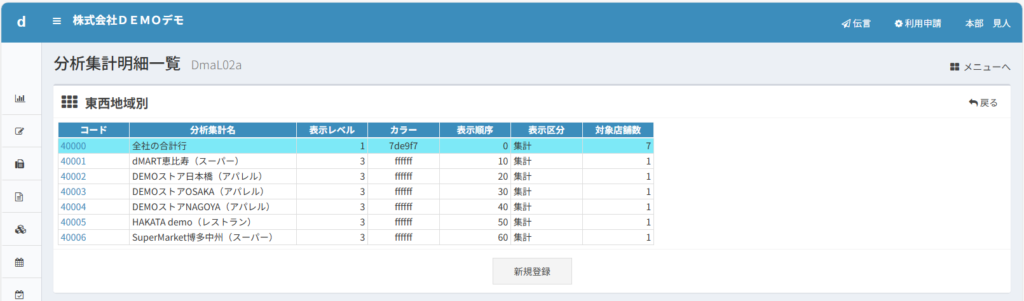
この状態だと、地域別の合計がわかりません。東日本と西日本の小計欄を追加してみましょう。例えば東日本はこのように追加します。
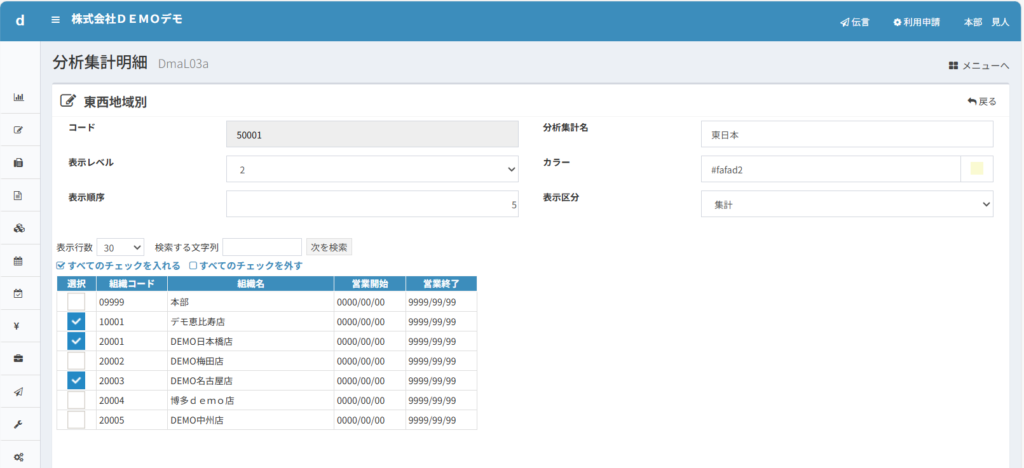
同様に、西日本も登録すると次のようになりました。
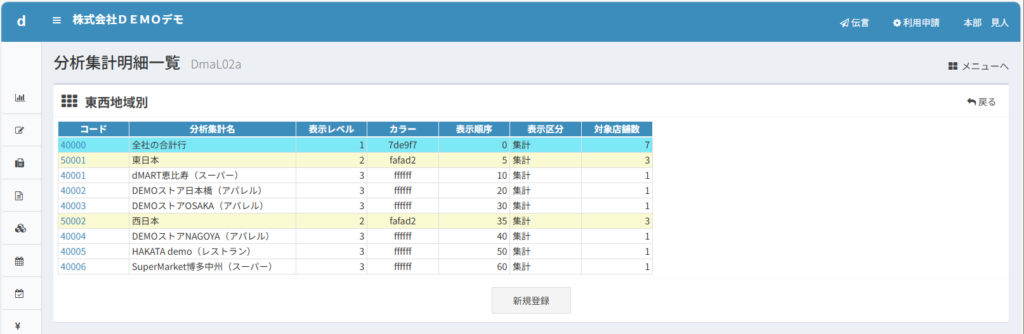
ところが、このように順番に登録していくと、DEMOストアOSAKAが東日本に集計されているように見えてしまいます。そこで、表示順序を変更する必要があります。
ここでは、40003DEMOストアOSAKA(アパレル)の表示順序を30→37に変更して、整列順を変更してみました。
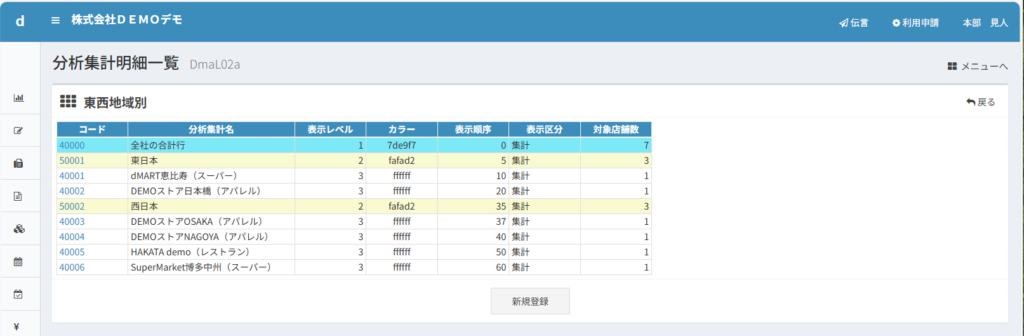
これで東西地域別集計の分析パターンは完成です。
この分析パターンを使用できる従業員を設定する
次に、この分析パターンを使用できる従業員を設定します。この機能を用いることで、誰がどこまで売上分析データを見ることができるのか制御することが可能です。
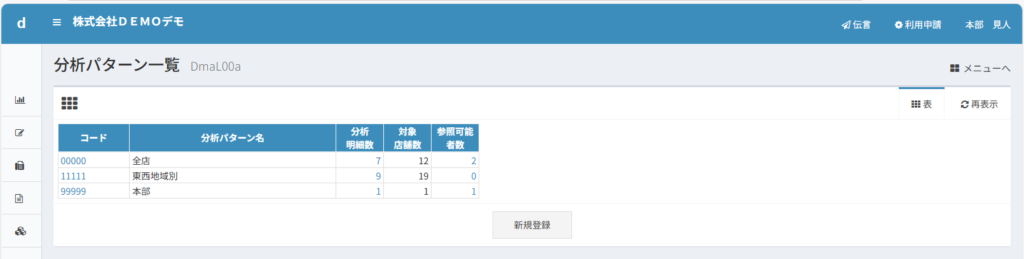
今登録した分析パターン名「東西地域別」の「参照可能者数」の0表示をクリックして、訂正ボタン、従業員選択ボタンをおして、従業員を選びます。ここでは自分自身である100001本部 見人と100103恵比寿 咲さんを選びます。
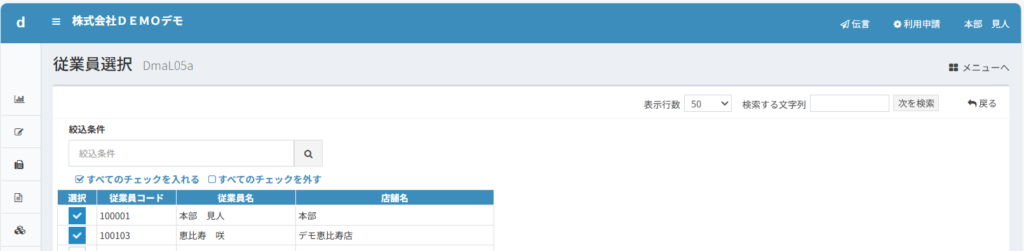
これで保存するとこの2名がこの分析パターン「東西地域別」を使えるようになります。
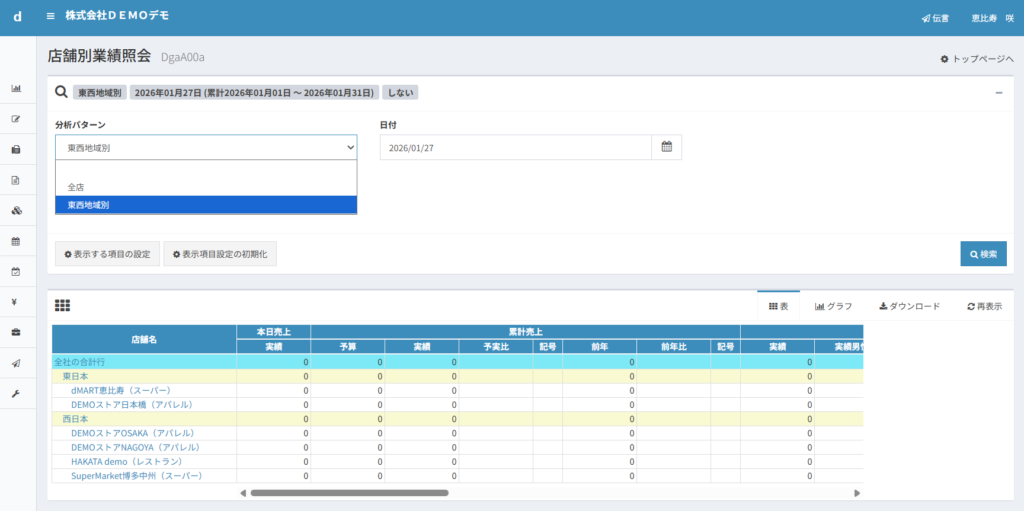
このように、その行に集計するのはどの店舗の売上か、という集計対象を設定して、集計行を並べていくことで分析パターンはできています。集計行の店舗名も自由に変えられるので、経営管理しやすい表示項目に変更することができます。
ここまで、基本的なdPackを使い始める設定を紹介してきましたが、従業員の人数が増えてくると、これらの設定を一覧形式で行いたくなります。
次はその「特殊機能一覧」を設定してみましょう。
《参考》
分析パターンはその帳票設計を自由に作成することができます。次のデザイン事例は、レストランのケースで和洋中という業態別に集計した分析パターンです。
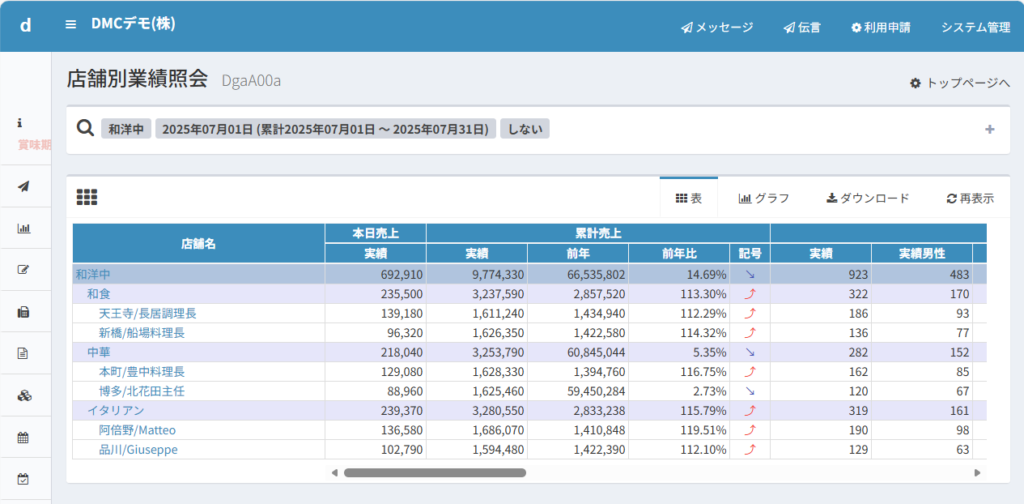
店舗の名前よりもその店舗の責任者の名前を設定しています。
さらに、次のデザイン事例は、スーパーバイザーの担当する別に集計した分析パターンで、集計行を店舗の下に表示したケースです。全社の合計欄は不要なので作成していません。
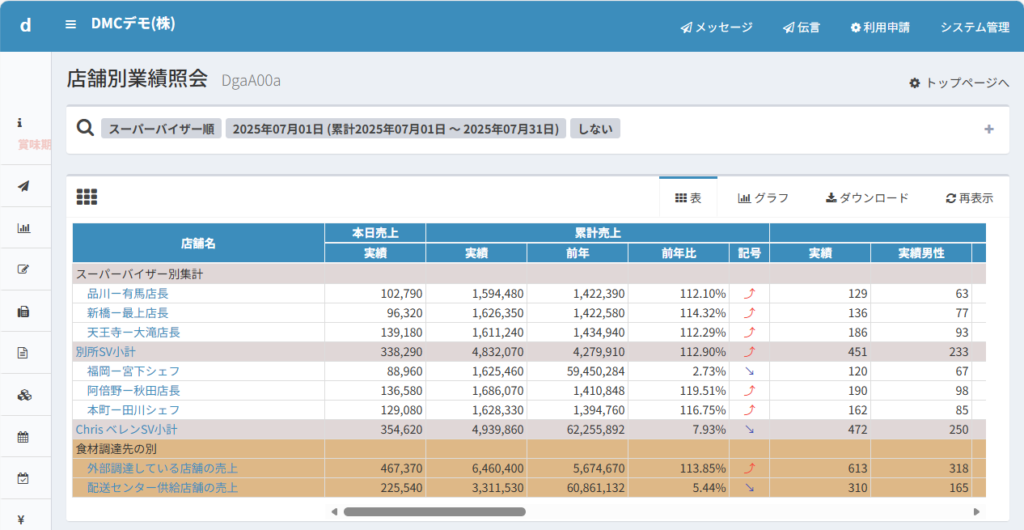
このように、集計行は自由に好きな場所に設置でき、その集計対象も自由に選択できますから、別の集計軸であっても同じ画面上に表示することができます。このデザイン事例では、最下部に各店舗の仕入調達先で集計した行を表示しており、この集計元も店舗の集計です。
このように、各店舗の整列順とは無関係に、店舗売上等を多重に集計することができます。
ここまで、集計行の説明をしてきましたが、集計行ではなく表示行を追加することもできます。
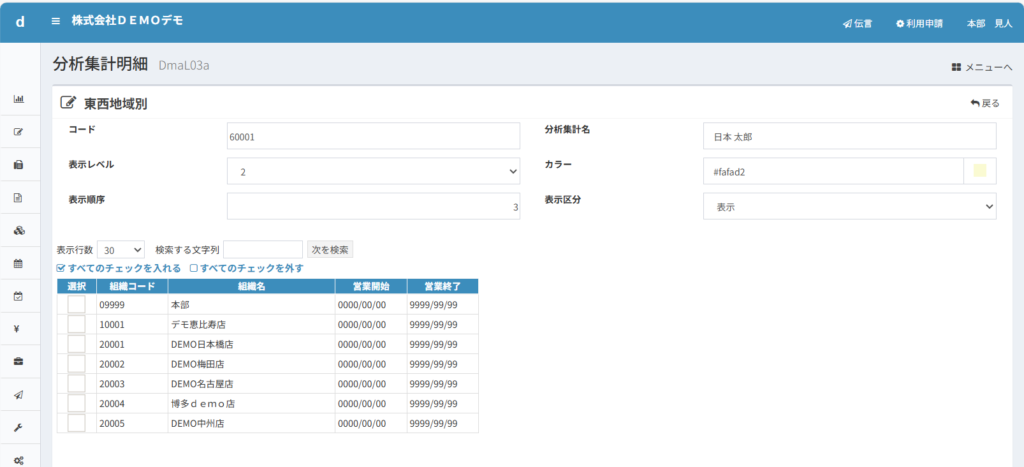
例えば、上記のように日本太郎さんが東日本の担当であったときに、その集計行の上に名前を表示するようにしてみましょう。同様に、西日本の担当は梅田 美波さんを表示します。
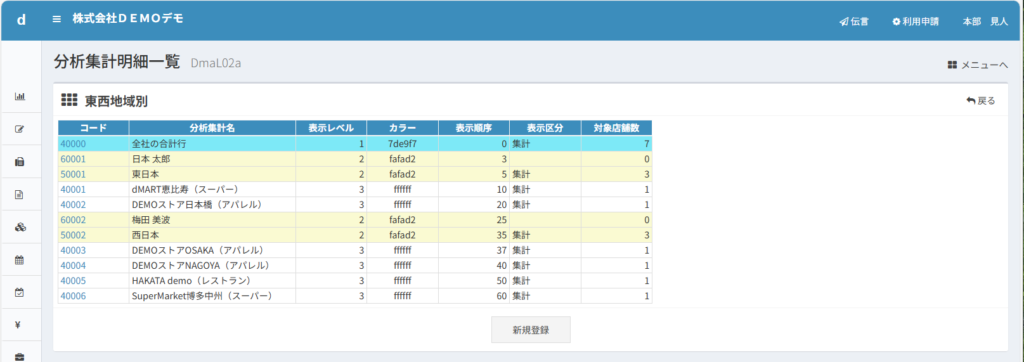
この設定で、集計表を見ると、このように表示されます。集計行の上に、担当者名が表示されています。
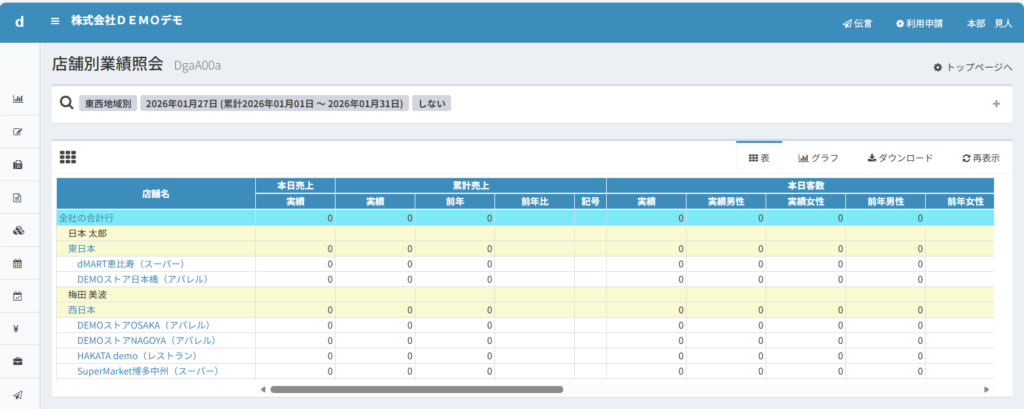
このように、分析パターンはいろいろな分析パターンを作成することができ、それぞれ誰がその分析パターンを見ることができるかを設定することができます。
例えば、この上記の例で、恵比寿 咲さんには東日本の売上高しか照会できないように制限したいときには、さきほどの東西地域別の参照制限明細画面で、チェックマークを外しておく必要があり、その上で、東日本の集計だけを設定した分析パターンをさらに増やすことで実現できます。
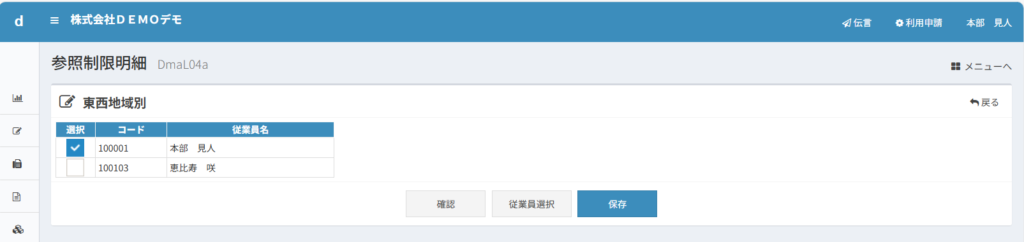
東西地域別のチェックは外して置き、新しく東日本の業績という分析パターンを作って、
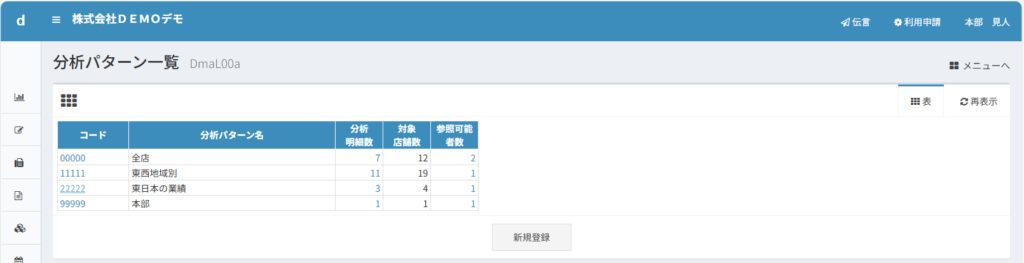
そちらに恵比寿さんの参照権限を設定します。
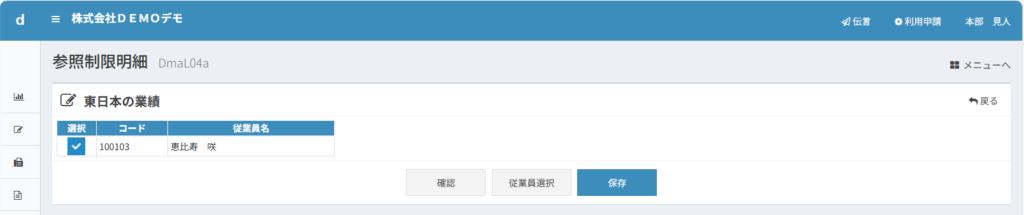
このように、分析パターンの機能は、集計方法だけでなく、参照権限もコントロールすることができます。