従業員の情報を登録します。従業員コードが d-Pack のログインIDになります。
メニューの経路 【マスタ管理】→【担当者関係】→【従業員】→【一覧】
このページの内容
従業員を新規登録する
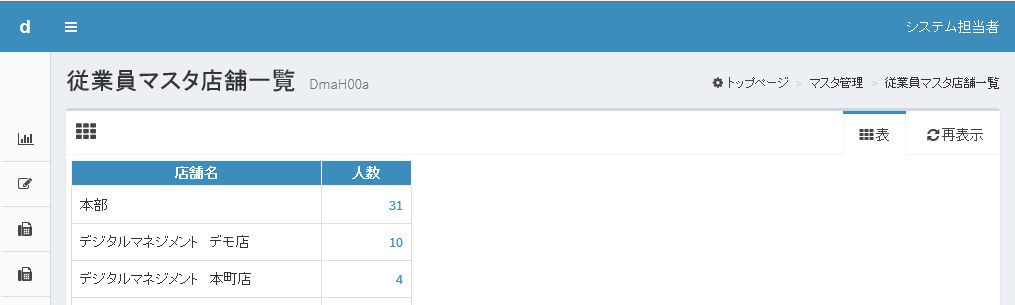
手順1 従業員マスタ店舗一覧画面を表示します。
メインメニューより【マスタ管理】【担当者関係】【従業員】【一覧】をクリックします。
手順2 従業員マスタ一覧画面を表示します。
従業員マスタ店舗一覧画面の「人数」リンクをクリックします。
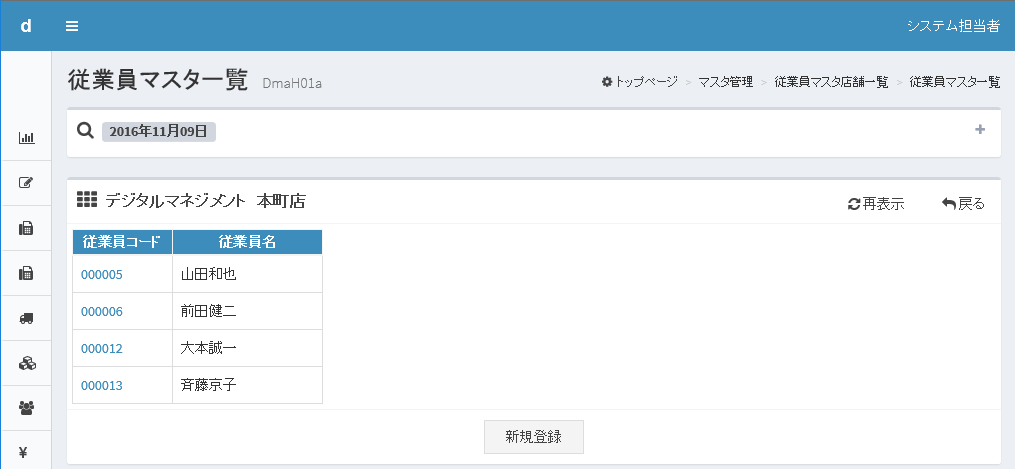
手順3 従業員マスタ新規登録画面を表示します。
従業員マスタ一覧画面の「新規登録」ボタンをクリックします。
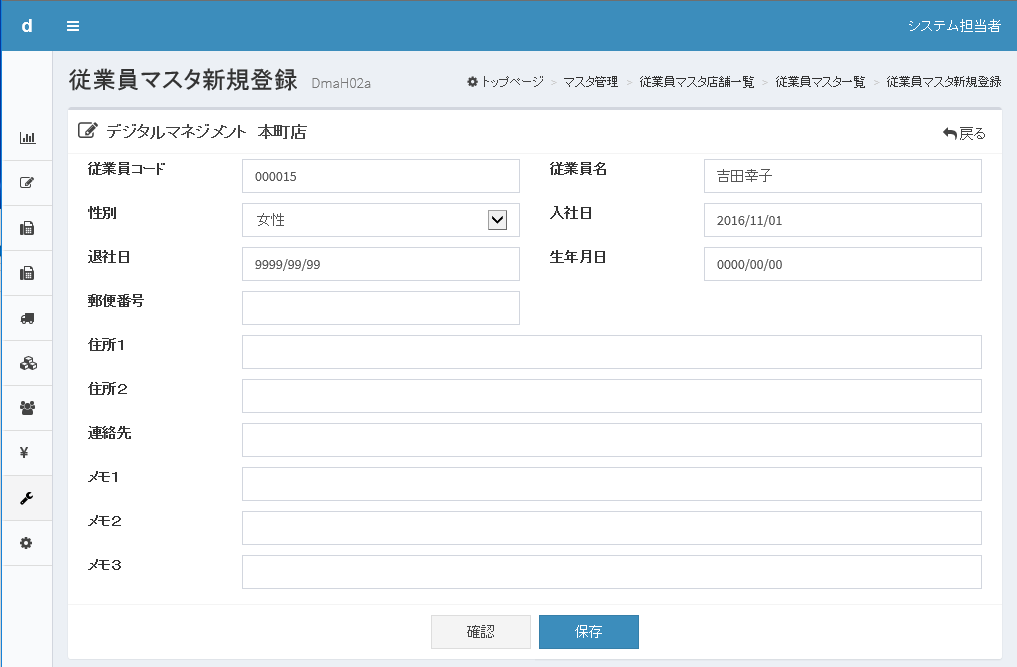
手順4 従業員の詳細情報を登録します。
従業員の情報を入力し、「保存」ボタンをクリックします。
注意 従業員を削除すると元に戻せません
登録した従業員の訂正と削除は、従業員マスタ詳細画面の基本情報「(編集)」リンクから行います。従業員を削除すると所属情報も一緒に削除され、一度削除すると戻すことはできません。
参考 新規登録時に表示される項目
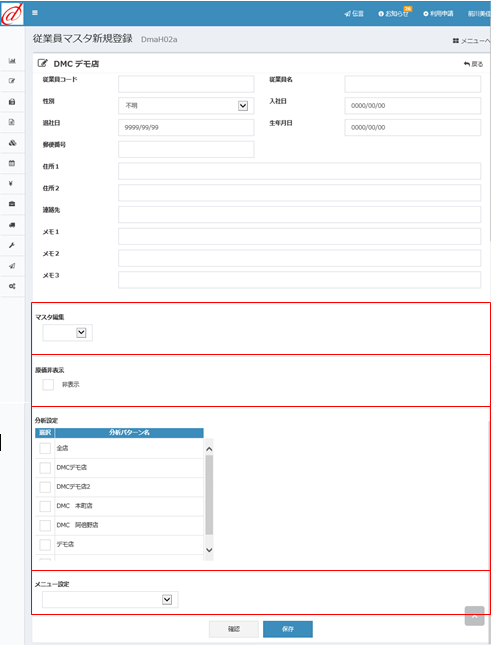
従業員の新規登録画面には、基本情報のほかに、ログインに必要なメニュー設定や分析の閲覧権限などの設定項目が表示されます(下の画像の赤枠部分)。これらは別のマスタでも設定できます。表示が不要な項目は、非表示にできます。
非表示にする項目(「マスタ編集」「原価非表示」「分析設定(閲覧権限)」「メニュー設定」)は、弊社側の設定になります。ご希望の項目をサポートまでご連絡ください。
| 項目 | 内容 |
|---|---|
| マスタ編集 | マスタ管理メニューの表示を制御します。 ブランク:マスタ管理メニューを表示しません 店舗:閲覧可能な店舗の「従業員マスタ」「担当者関連付マスタ」のメニューを表示します 本部:すべてのマスタのメニューを表示します |
| 原価非表示 | 売上分析に表示される原価項目を非表示にします。 |
| 分析設定 | 分析の表示時に選択できる分析パターンを選択します。 |
| メニュー設定 | d-Pack にログインしたときのメニューパターンを選択します。 |
所属情報を変更する
手順1 従業員マスタ詳細画面を表示します。
メインメニューより【マスタ管理】【担当者関係】【従業員】【一覧】をクリックします。従業員マスタ店舗一覧画面の「人数」リンク、続いて従業員マスタ一覧画面の「従業員コード」リンクをクリックします。
手順2 従業員マスタ所属情報画面を表示します。
従業員マスタ詳細画面の、所属情報の「(編集)」リンクをクリックします。
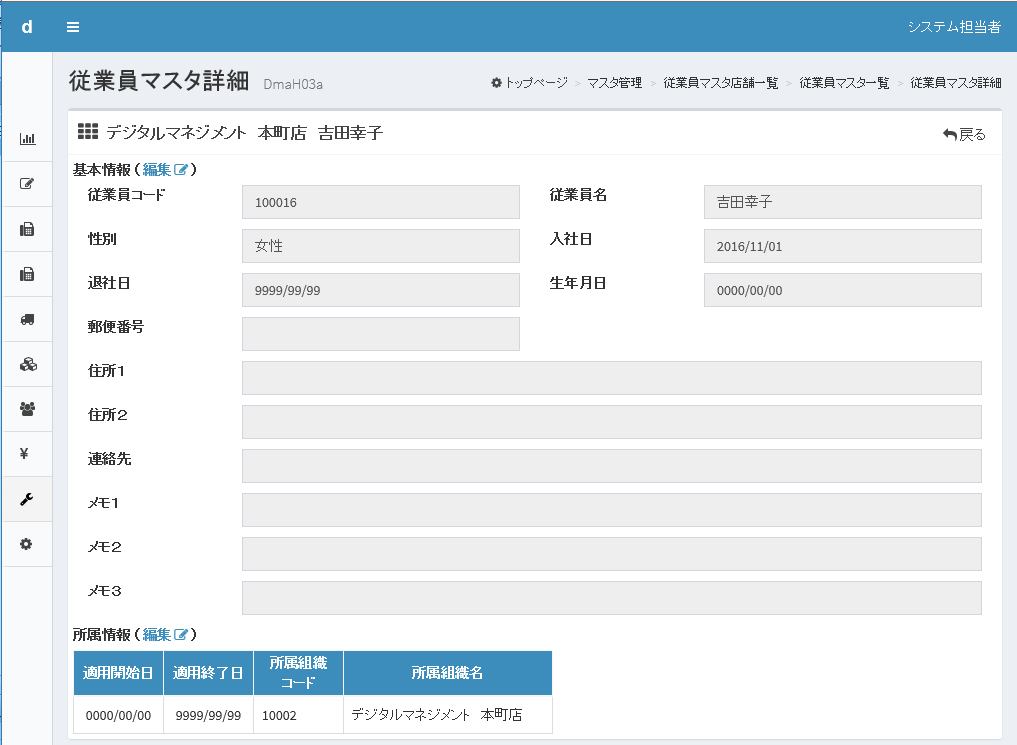
手順3 所属情報を訂正します。
従業員マスタ所属情報画面の「訂正」ボタンをクリックします。
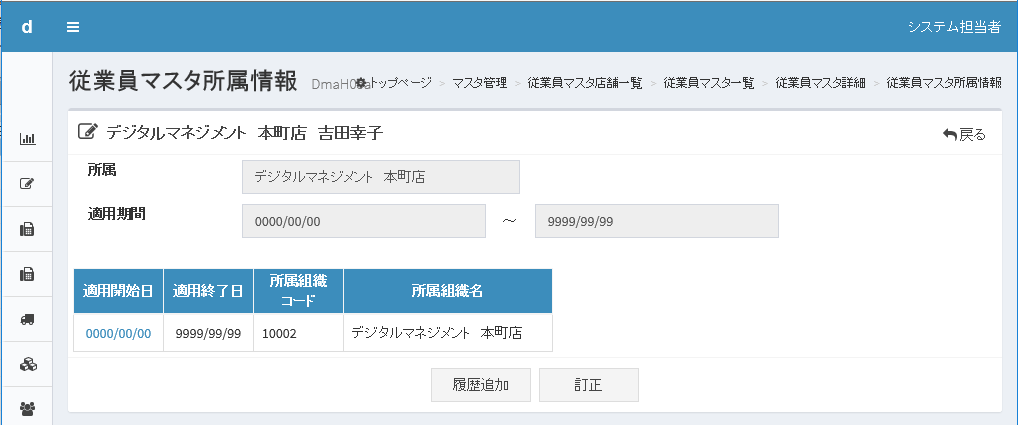
手順4 変更内容を保存します。
所属を変更し、「保存」ボタンをクリックします。
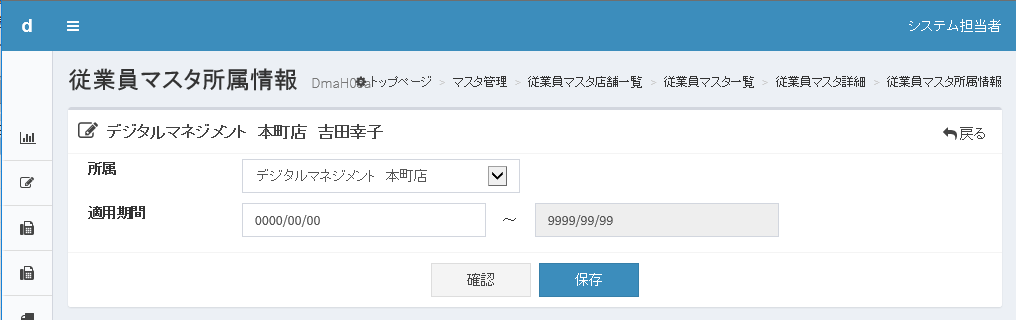
注意 訂正と削除ができるのは最終履歴だけです
所属情報の訂正と削除は、最終履歴にのみ行えます。
参考 所属店舗が変わったとき
所属店舗が変わった場合は、従業員マスタ所属情報画面の「履歴追加」ボタンから、所属店舗を追加できます。最終履歴の適用開始日が未来の日付になっている場合は、「履歴追加」ボタンは表示されません。
勤務可能店舗を登録する
手順1 従業員マスタ詳細画面を表示します。
メインメニューより【マスタ管理】【担当者関係】【従業員】【一覧】をクリックします。従業員マスタ店舗一覧画面の「人数」リンク、続いて従業員マスタ一覧画面の「従業員コード」リンクをクリックします。
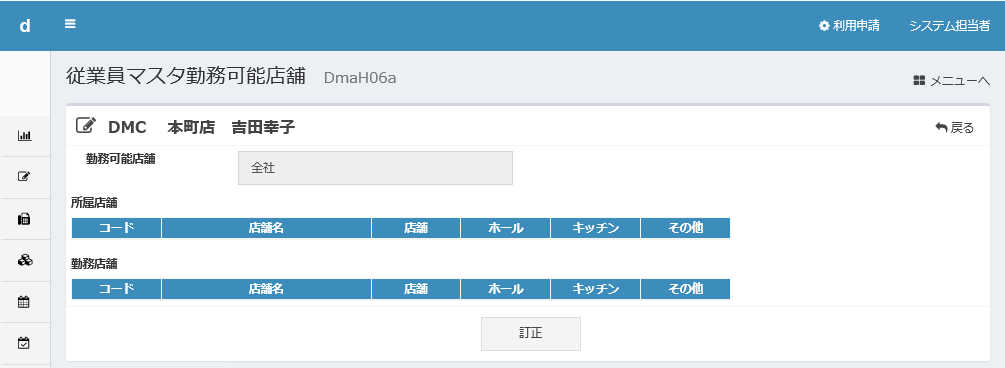
手順2 従業員マスタ勤務可能店舗画面を表示します。
従業員マスタ詳細画面の、勤務可能店舗の「(編集)」リンクをクリックします。
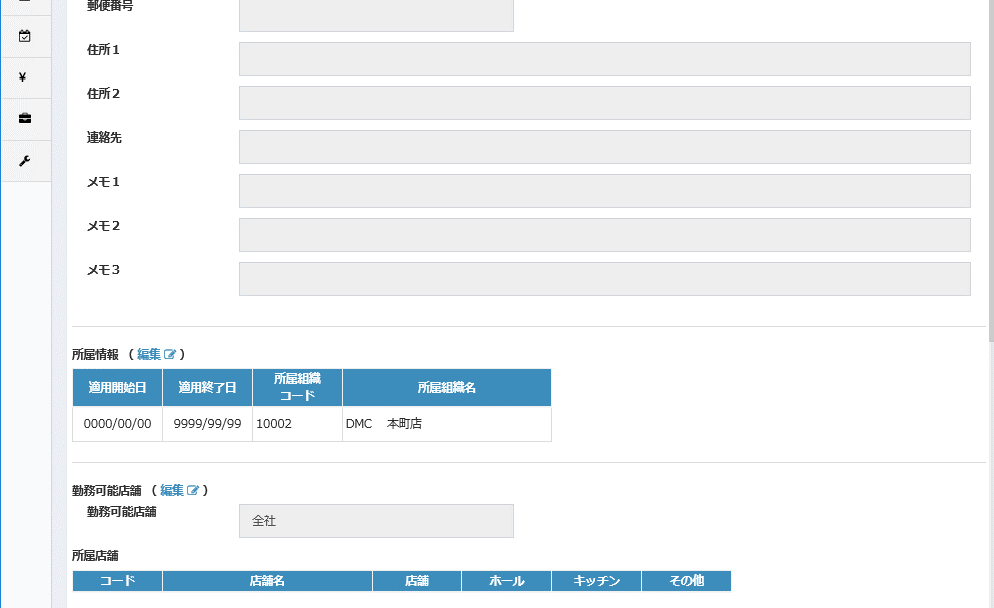
手順3 勤務可能店舗を訂正します。
従業員マスタ勤務可能店舗画面の「訂正」ボタンをクリックします。
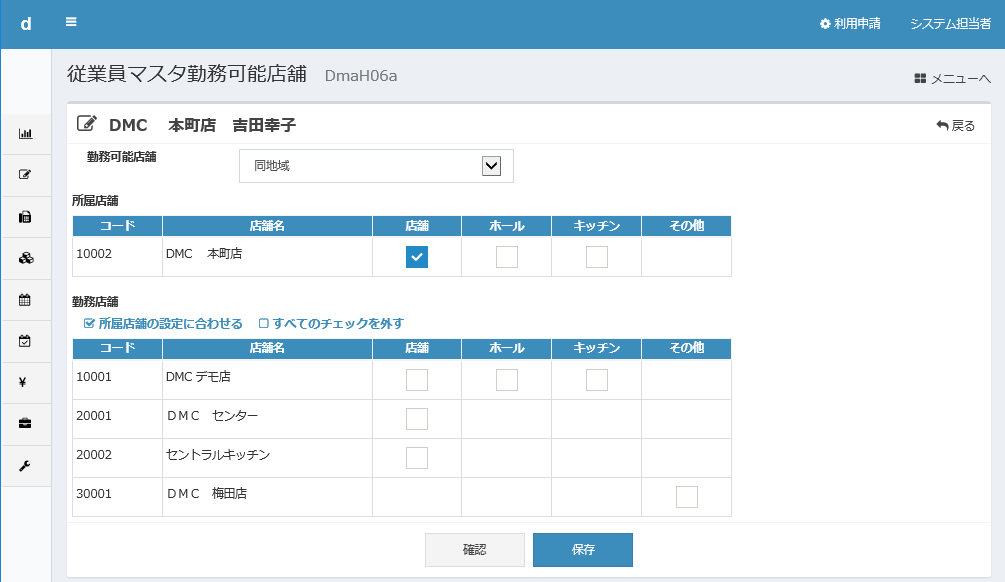
手順4 設定内容を保存します。
勤務可能店舗の職場にチェックを付け、「保存」ボタンをクリックします。
あわせて設定するマスタ
従業員を登録したあと、メニューの表示や分析の閲覧権限を設定するには「特殊機能設定マスタ」を使います。